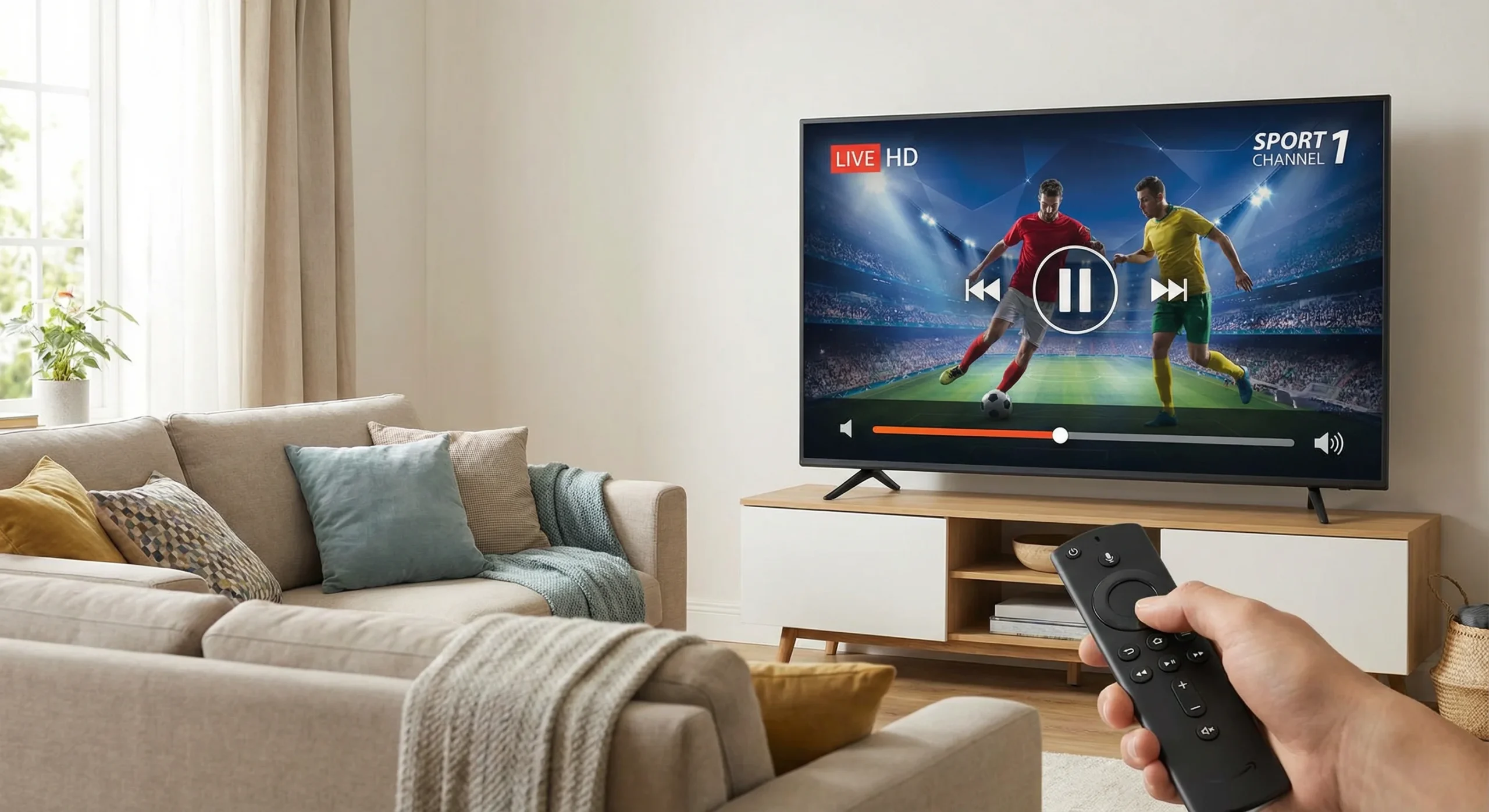
Pour obtenir toutes les chaînes avec Fire TV Stick, commencez par connecter l’appareil et vous connecter à votre compte Amazon. Téléchargez des applications de streaming populaires comme Netflix, Disney+ et Prime Video ou des applications IPTV pour activer votre abonnement IPTV depuis le menu de recherche.
Vous pouvez également installer des applications tierces en utilisant l’application Downloader pour encore plus d’options.
Ci-dessous, vous trouverez des étapes détaillées pour maximiser votre accès aux chaînes.
Souscrire à un abonnement IPTV auprès d’un fournisseur
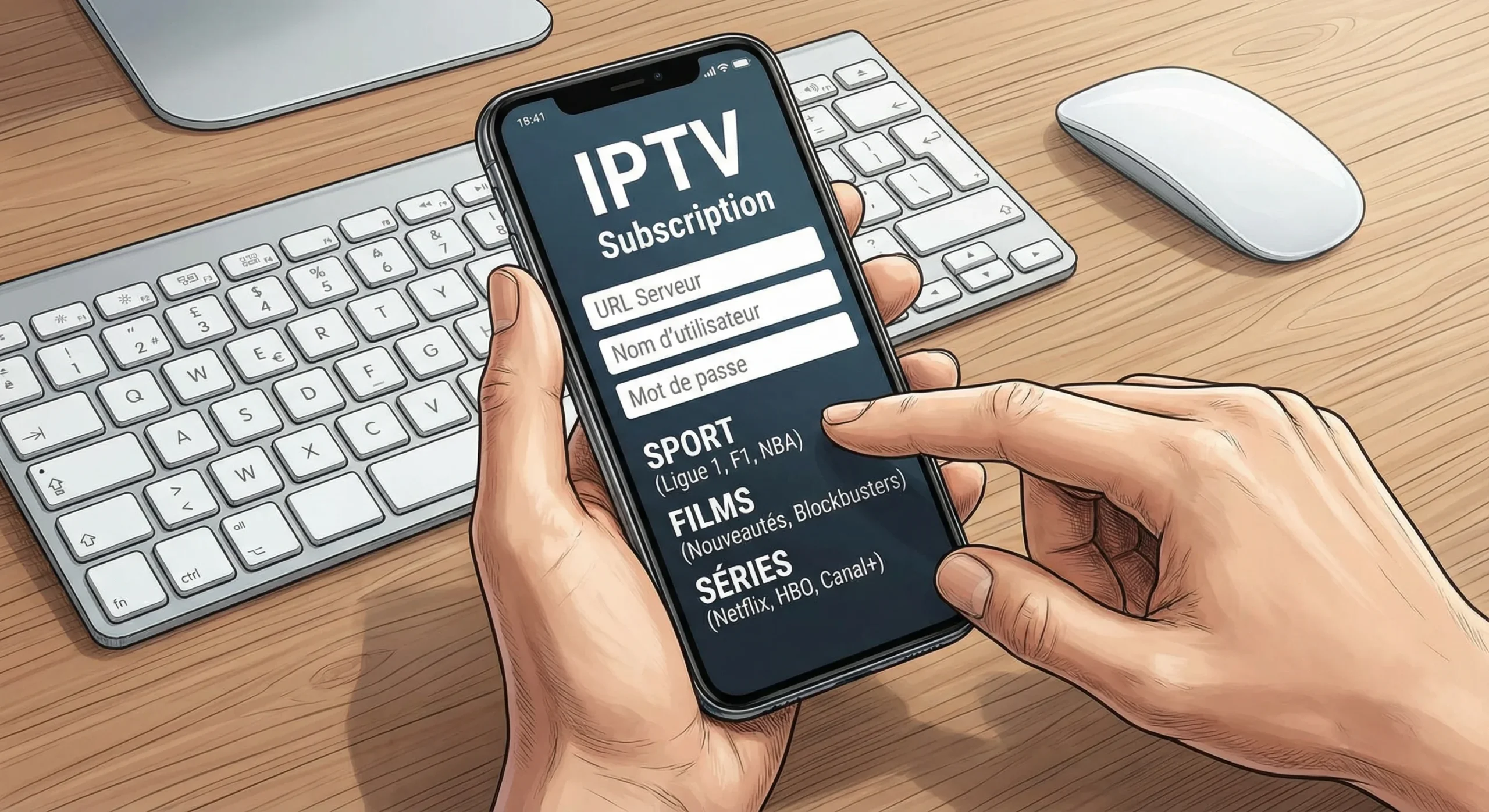
- Pour accéder aux chaînes avec Fire TV Stick via IPTV, vous devez d’abord souscrire à un service IPTV auprès d’un fournisseur. Recherchez un fournisseur fiable qui propose les chaînes qui vous intéressent (sport, films, séries, chaînes internationales, etc.).
- Une fois votre abonnement IPTV activé, le fournisseur vous enverra vos identifiants de connexion comprenant : l’URL du serveur, votre nom d’utilisateur et votre mot de passe.
- Ces informations sont essentielles car elles vous permettront de vous connecter au service IPTV et d’accéder à toutes les chaînes incluses dans votre forfait. Conservez précieusement ces identifiants, car vous en aurez besoin pour configurer votre application IPTV.
Activer l’installation depuis des sources inconnues
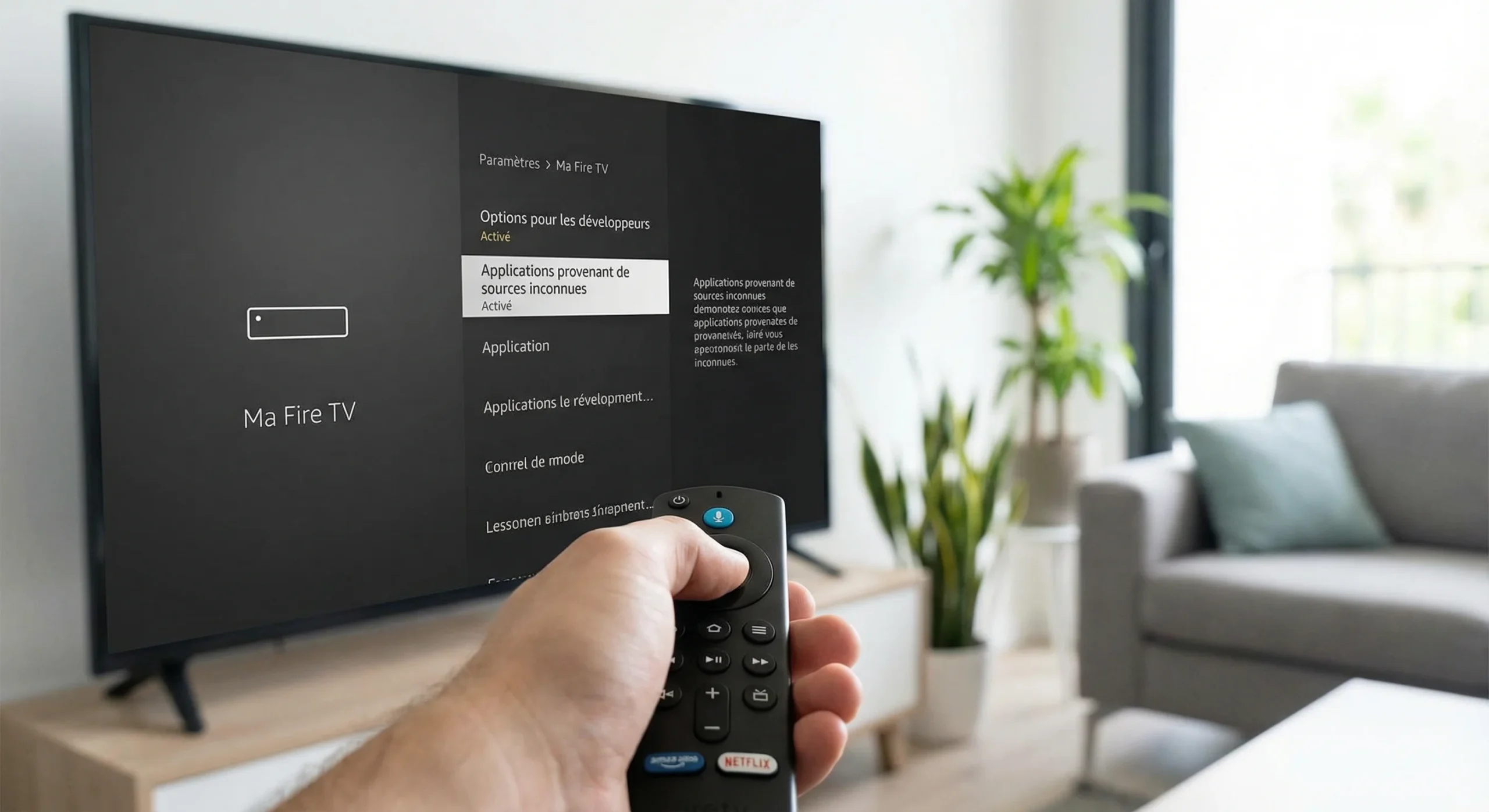
- Sur votre Fire TV Stick, allez dans Paramètres puis sélectionnez Ma Fire TV (ou My Fire TV).
- Ensuite, accédez à Options pour les développeurs et activez l’option Applications provenant de sources inconnues (ou Apps from Unknown Sources).
- Cette étape est cruciale car les meilleures applications IPTV comme TiviMate, XCIPTV Player ou OTT Navigator ne sont généralement pas disponibles sur l’Amazon Appstore officiel en raison des restrictions de plateforme.
- En activant cette option, vous autorisez l’installation d’applications tierces via le sideloading de fichiers APK, ce qui vous permettra d’accéder à des lecteurs IPTV plus performants et mieux maintenus.
Télécharger et installer une application IPTV performante
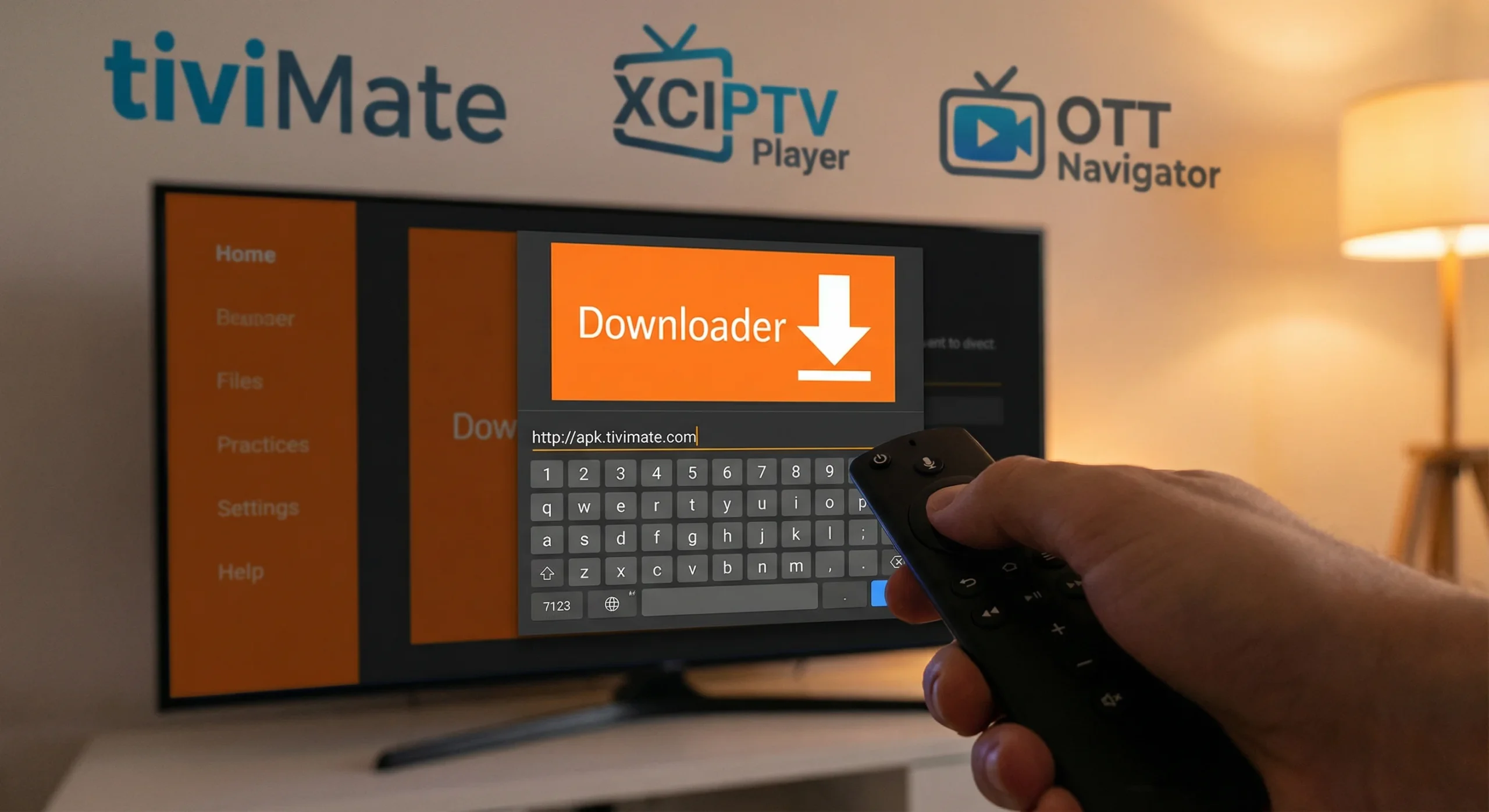
- Installez d’abord l’application Downloader depuis l’Amazon Appstore (cette application est gratuite et officielle).
- Une fois Downloader installé, ouvrez-le et entrez l’URL du fichier APK de l’application IPTV que vous souhaitez utiliser.
- Les meilleures options sont TiviMate pour son intégration avancée de l’EPG et sa fonction de rattrapage, XCIPTV Player pour sa légèreté et sa navigation intuitive, ou OTT Navigator pour ses options de personnalisation poussées.
- Le fichier APK se téléchargera automatiquement via Downloader. Une fois le téléchargement terminé, cliquez sur le bouton Installer qui apparaîtra à l’écran.
- Attendez que l’installation se termine, puis vous pourrez lancer votre nouvelle application IPTV.
Configurer l’application avec vos identifiants Xtream Codes
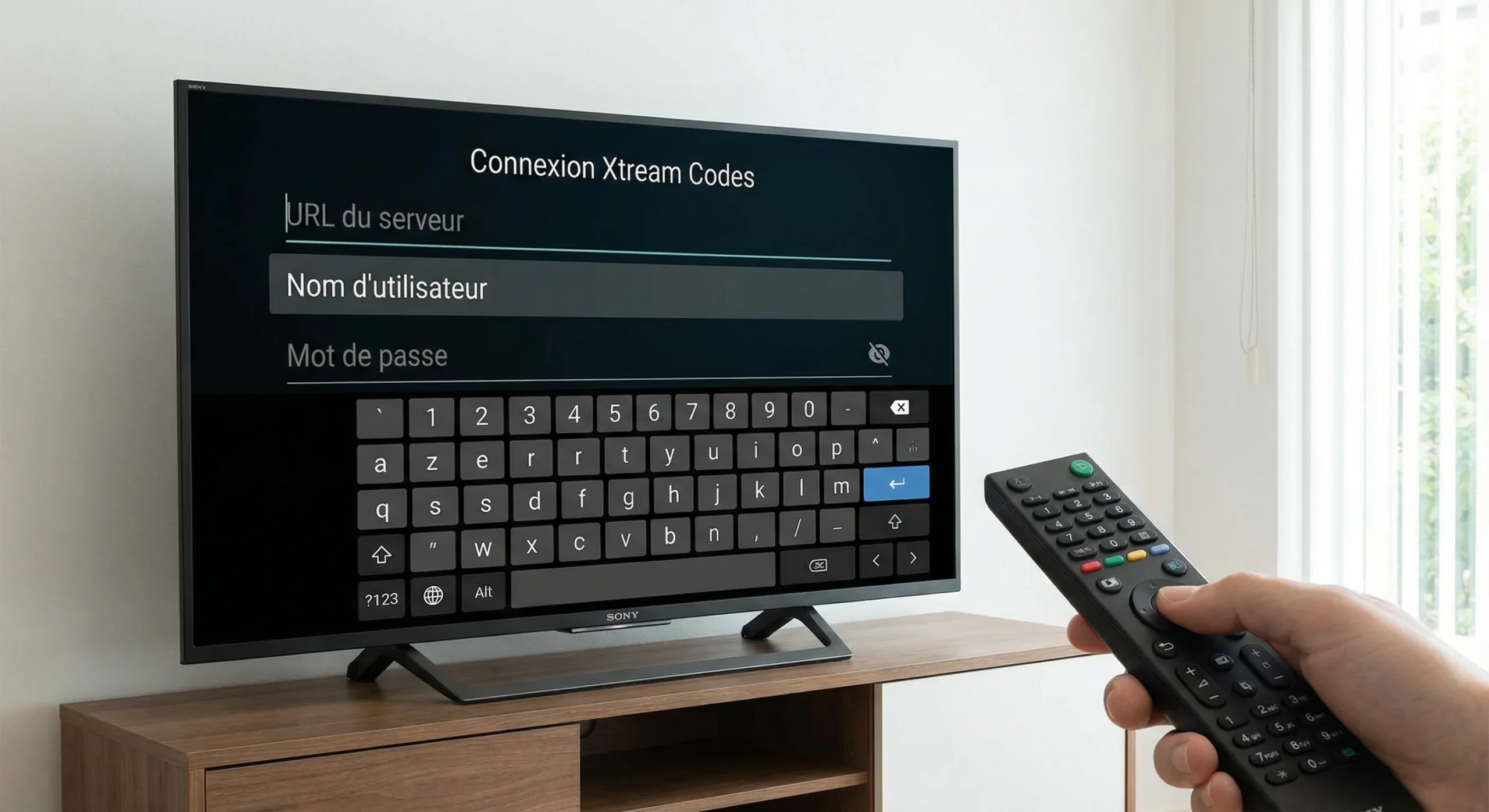
- Ouvrez l’application IPTV que vous venez d’installer (TiviMate, XCIPTV ou OTT Navigator). Au premier lancement, l’application vous demandera de configurer votre playlist ou votre connexion.
- Sélectionnez l’option Xtream Codes API ou Login (selon l’application).
- Entrez alors les trois informations fournies par votre fournisseur IPTV : l’URL du serveur (généralement sous la forme http://exemple.com:port), votre nom d’utilisateur et votre mot de passe.
- Une fois ces informations saisies, cliquez sur Se connecter ou Valider. L’application se connectera au serveur de votre fournisseur et téléchargera automatiquement la liste complète de toutes les chaînes incluses dans votre abonnement, ainsi que le guide électronique des programmes (EPG) si disponible.
Organiser et profiter de toutes vos chaînes
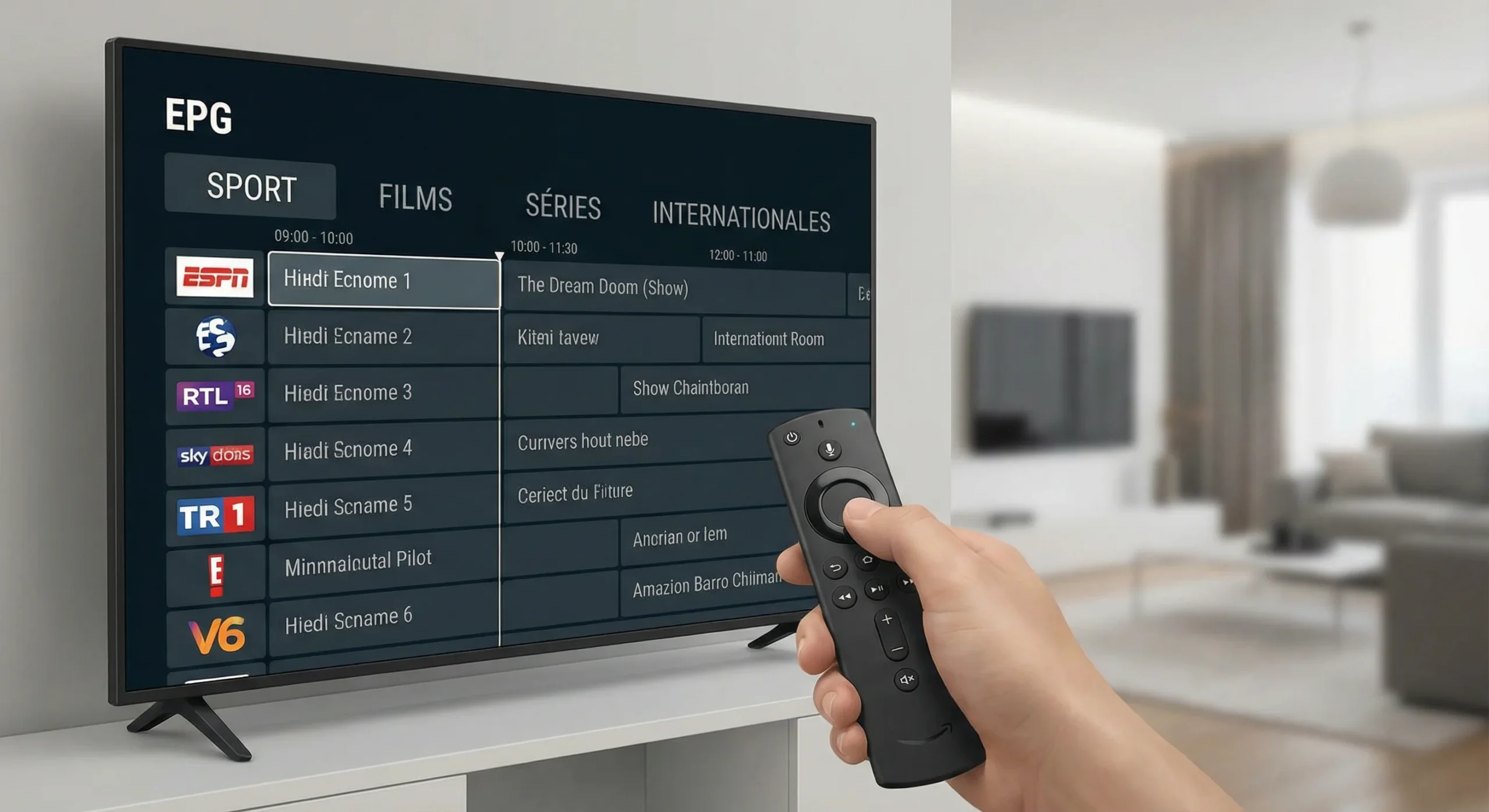
- Une fois la configuration terminée, l’application affichera toutes vos chaînes avec Fire TV Stick sur IPTV organisées par catégories (sport, films, séries, documentaires, chaînes internationales, etc.).
- Vous pouvez naviguer dans les différentes catégories à l’aide de votre télécommande Fire TV. Les applications comme TiviMate vous permettent de créer des favoris pour accéder rapidement à vos chaînes préférées, d’utiliser la fonction EPG (guide des programmes) pour voir ce qui est diffusé et ce qui va suivre, et même d’accéder au catch-up (replay) pour regarder des émissions déjà diffusées.
- Pour regarder une chaîne, il suffit de la sélectionner et le streaming commencera immédiatement. Assurez-vous d’avoir une connexion Internet stable d’au moins 10 Mbps pour éviter les problèmes de mise en mémoire tampon et profiter d’une qualité optimale.
Questions fréquemment posées
Est-Ce Que Le Fire TV Stick Fonctionne Avec N’importe Quelle Télévision ?
Oui, vous pouvez utiliser le Fire TV Stick avec n’importe quel téléviseur disposant d’un port HDMI. La compatibilité avec les téléviseurs est excellente et l’installation est facile : branchez-le, connectez-le au Wi-Fi, et c’est prêt !
Quelle est la différence entre Fire TV Stick et Fire TV Stick 4K ?
La principale différence réside dans la résolution : le Fire TV Stick 4K offre une qualité d’image supérieure. En comparaison de performances, le 4K propose des fonctionnalités supplémentaires comme le HDR et Dolby Vision pour une expérience visuelle améliorée.
Le Fire TV Stick consomme-t-il beaucoup d’électricité en veille ?
Non, la consommation électrique du Fire TV Stick est très faible. En mode veille, il utilise environ 1 à 2 watts seulement. Vous pouvez le laisser branché sans impact significatif sur votre facture d’électricité.
Peut-on utiliser le Fire TV Stick à l’étranger avec ses abonnements français ?
Oui, vous pouvez utiliser votre Fire TV Stick à l’étranger. Vos abonnements de streaming français fonctionneront, mais certains contenus peuvent être géobloqués. Pour une utilisation internationale complète, installez un VPN sur votre appareil.
Comment Résoudre Les Problèmes De Connexion Wi-Fi Sur Fire TV Stick ?
Pour résoudre les problèmes fréquents de connexion Wi-Fi, voici des solutions rapides : redémarrez votre Fire TV Stick et votre routeur, rapprochez l’appareil du routeur, puis vérifiez votre mot de passe Wi-Fi dans les paramètres réseau.