Pour télécharger l’IPTV sur votre Freebox Révolution, accédez d’abord au Store intégré via le menu Accueil > Applications. Installez ensuite une application compatible comme VLC, Kodi ou IPTV Smarters qui exploite pleinement le processeur ARM Cortex-A9 de votre appareil pour une lecture vidéo fluide.
Vérifiez que votre connexion Internet dispose d’un débit minimum de 8 Mb/s pour garantir un streaming de qualité sans coupure. Une fois l’application installée, configurez vos playlists M3U pour profiter de milliers de chaînes en direct, films et séries disponibles via votre service IPTV.
Accéder aux paramètres de la Freebox
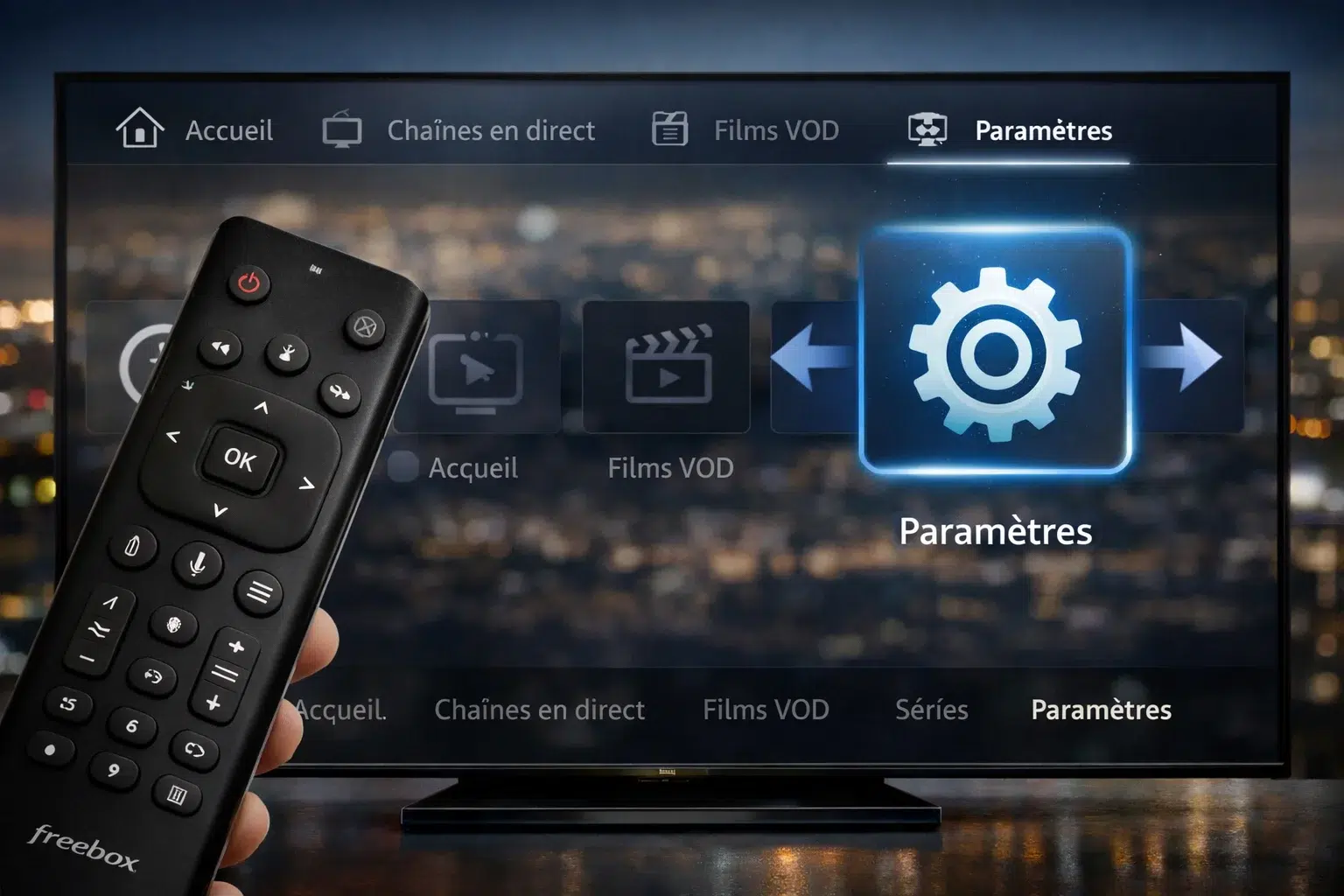
- Allumez votre Freebox Révolution en appuyant sur le bouton d’alimentation de la télécommande
- Appuyez sur le bouton « Free » ou « Home » (icône de maison) pour afficher le menu principal à l’écran
- Utilisez les flèches directionnelles (haut, bas, gauche, droite) pour naviguer dans l’interface
- Repérez et sélectionnez l’icône « Paramètres » généralement représentée par une roue dentée
- Validez votre sélection en appuyant sur le bouton « OK » au centre de la télécommande
- Le menu des paramètres s’ouvre et affiche différentes options de configuration
Activer le mode développeur
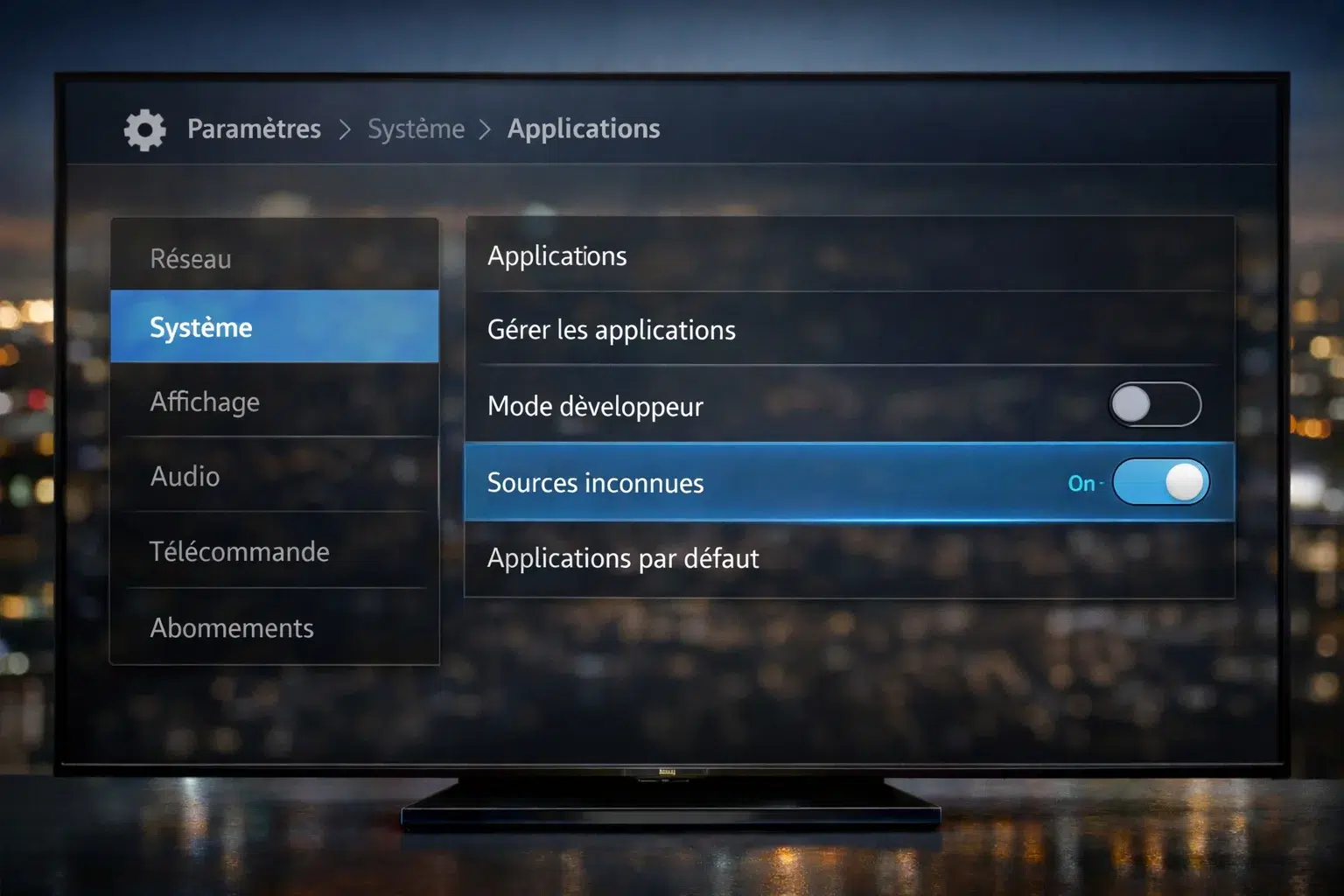
- Dans le menu Paramètres, naviguez vers la section « Système« , « Applications » ou « Sécurité » selon votre version.
- Cherchez l’option intitulée « Sources inconnues« , « Applications tierces » ou « Mode développeur« .
- Sélectionnez cette option et basculez le commutateur sur « Activé » ou « On« .
- Un message d’avertissement de sécurité peut apparaître vous informant des risques.
- Lisez attentivement et confirmez l’activation en sélectionnant « Oui« , « Accepter » ou « Continuer« .
Installer un lecteur IPTV
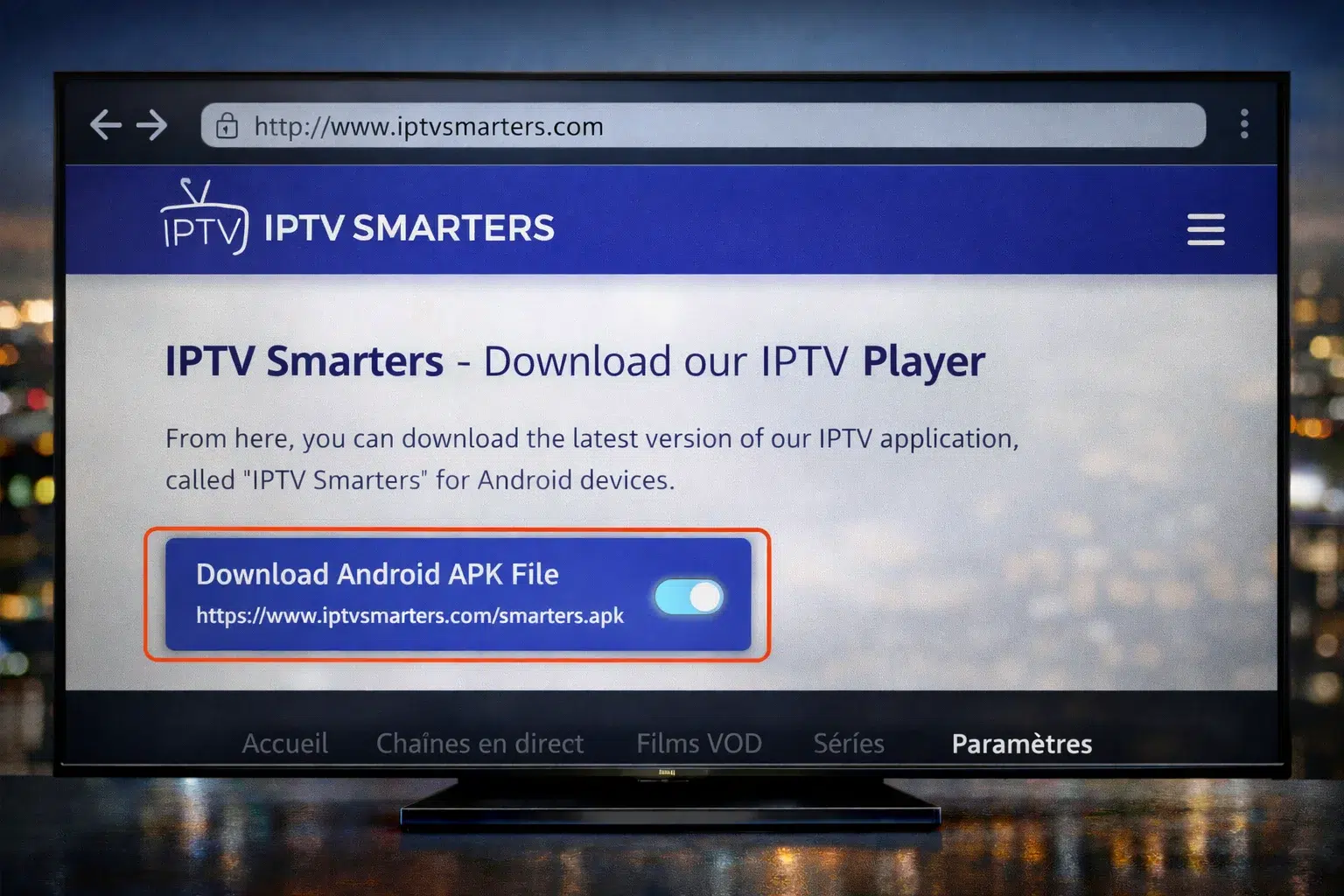
Option A – Via le navigateur intégré :
- Ouvrez l’application « Navigateur Web » de votre Freebox.
- Tapez l’adresse du site officiel : apkmirror.com, apkpure.com ou uptodown.com.
- Recherchez « VLC for Android« , « Kodi » ou « IPTV Smarters Pro« .
- Téléchargez la dernière version compatible (fichier .apk).
- Le fichier se sauvegarde automatiquement dans le dossier « Téléchargements« .
Option B – Via clé USB :
- Sur votre ordinateur, téléchargez l’APK de l’application choisie.
- Utilisez une clé USB formatée en FAT32 (format compatible Freebox).
- Copiez le fichier APK à la racine de la clé USB.
- Éjectez proprement la clé de votre ordinateur.
- Branchez la clé USB sur l’un des ports USB de la Freebox Révolution.
Accédez au gestionnaire de fichiers de la Freebox
Localisez le fichier APK téléchargé
Sélectionnez-le et choisissez « Installer«
Patientez pendant l’installation (10-30 secondes)
Un message confirme l’installation réussie
Configurer votre abonnement IPTV

Retournez au menu principal et lancez l’application IPTV que vous venez d’installer
À la première ouverture, l’application affiche un écran de bienvenue ou de configuration
Sélectionnez « Ajouter une playlist« , « Nouvelle connexion » ou « Login » selon l’application
Si vous utilisez une URL M3U :
- Choisissez l’option « Ajouter via URL » ou « M3U URL«
- Entrez l’URL complète fournie par votre fournisseur IPTV (exemple : http://monserveur.com:8080/get.php?username=user&password=pass&type=m3u)
- Vérifiez attentivement qu’il n’y a pas d’erreur de frappe
Si vous utilisez des identifiants Xtream Codes :
- Sélectionnez « Login avec Xtream Codes API«
- Entrez l’URL du serveur (exemple : http://monserveur.com:8080)
- Saisissez votre nom d’utilisateur (fourni dans votre email d’abonnement)
- Entrez votre mot de passe d’abonnement
- Certains fournisseurs demandent aussi un code d’activation ou PIN
- Donnez un nom à votre playlist (exemple : « Mon IPTV » ou nom de votre fournisseur)
- Validez et sauvegardez la configuration en appuyant sur « Ajouter », « Connexion » ou « Sauvegarder ».
Profiter de vos contenus
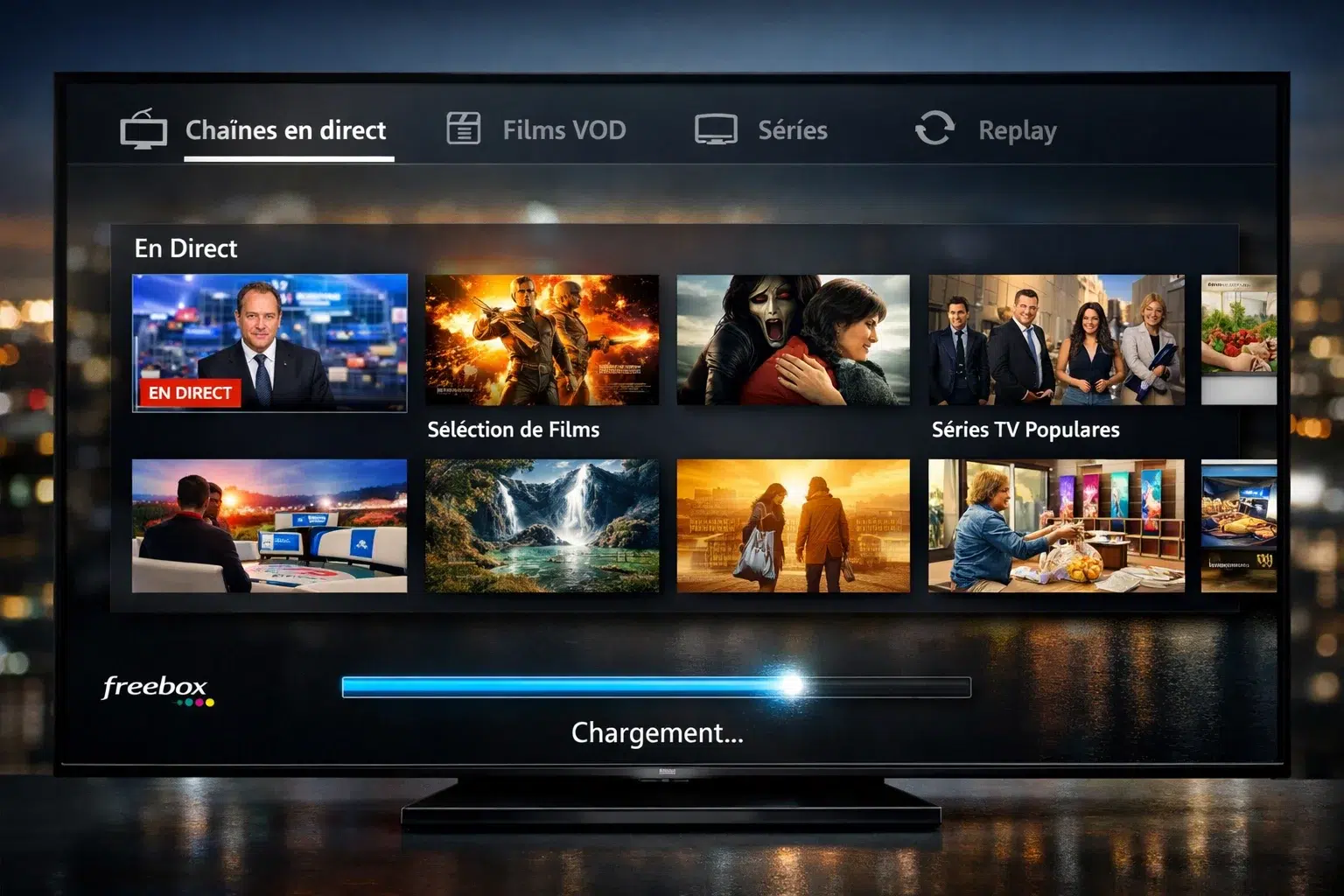
- Après validation, l’application commence à charger la liste des chaînes depuis le serveur.
- Le premier chargement peut prendre 1 à 3 minutes selon le nombre de chaînes (souvent 5000 à 15000 chaînes).
- Une barre de progression ou un cercle de chargement s’affiche à l’écran.
- Une fois chargé, vous accédez à l’interface principale avec différentes catégories :
- Chaînes en direct (Live TV) : Sport, Actualités, Divertissement, Cinéma, Jeunesse, Documentaires, etc.
- Films à la demande (VOD).
- Séries TV avec épisodes organisés par saison.
- Catch-up TV (replay des derniers jours).
Foire aux questions
L’IPTV tiers est-elle légale sur Freebox Révolution ?
L’utilisation de la technologie IPTV est légal. Cependant, accéder à du contenu protégé par des droits d’auteur sans autorisation est illégal. Assurez-vous de choisir un service IPTV légitime qui dispose des licences appropriées pour diffuser ses contenus.
Coûts mensuels des abonnements IPTV ?
Les abonnements IPTV coûtent entre 5 € et 30 € par mois selon le fournisseur et le nombre de chaînes. Les forfaits premium offrent plus de chaînes, une meilleure qualité vidéo (HD/4K) et une connexion plus stable.
Puis-je enregistrer des flux IPTV sur ma Freebox ?
La Freebox Révolution ne permet pas l’enregistrement natif des flux IPTV. Vous devrez utiliser des applications tierces compatibles ou un périphérique de stockage externe pour enregistrer vos programmes favoris.
Quels fournisseurs offrent les meilleures chaînes françaises ?
Les meilleurs services IPTV pour les chaînes françaises proposent des bouquets complets avec les principales chaînes nationales et locales. Les fournisseurs régionaux offrent également des options adaptées avec une bonne qualité de streaming.
L’IPTV consomme-t-elle mes données internet ?
Oui, le streaming IPTV consomme de la bande passante de votre connexion internet. Comptez environ 3-5 Go par heure en HD et 7-10 Go en 4K. Vérifiez votre forfait pour éviter les dépassements de données.