Le Fire TV Stick est un lecteur multimédia en streaming compact qui se branche sur le port HDMI de votre téléviseur et se connecte au réseau Wi-Fi de votre domicile.
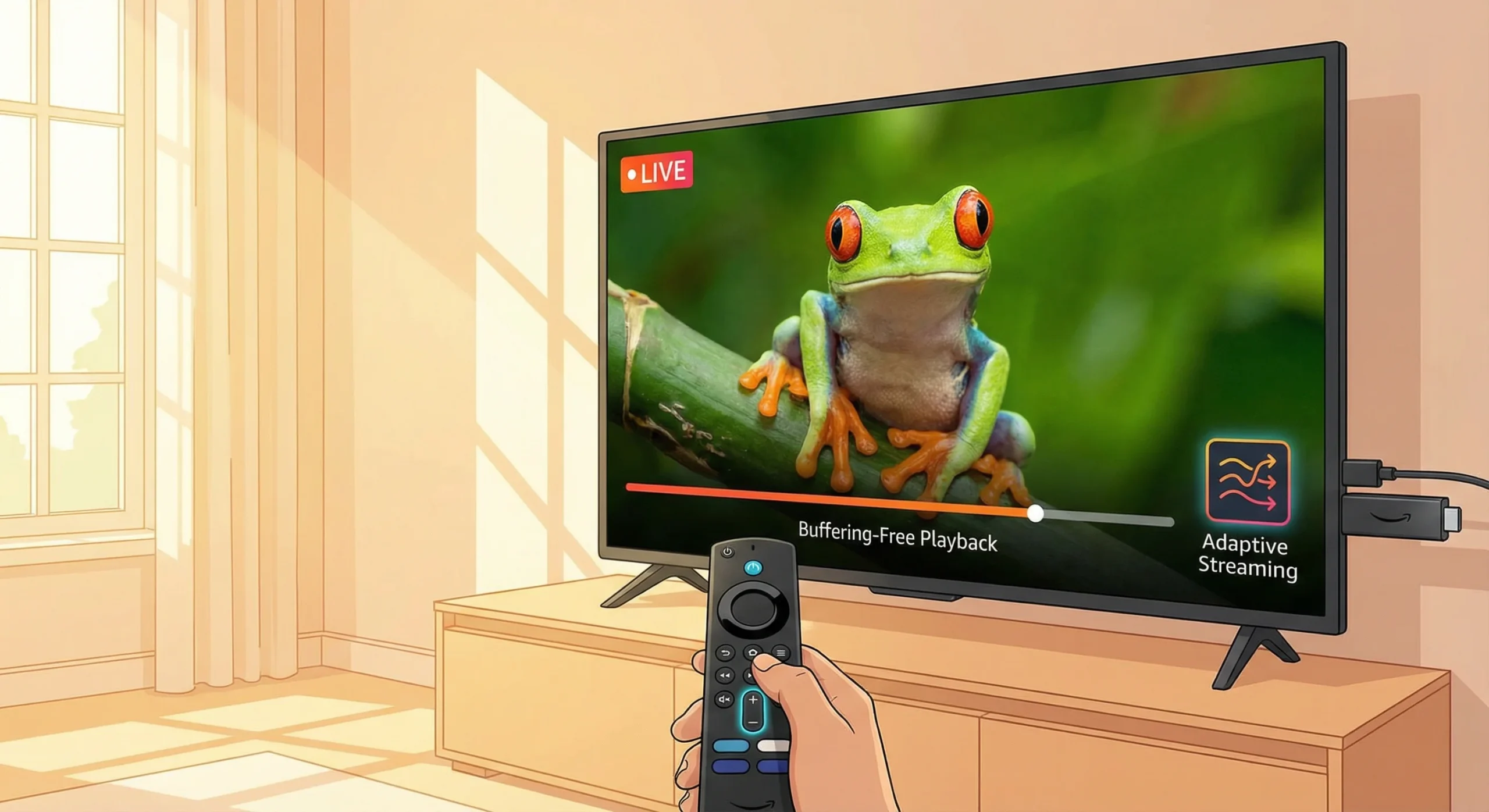
Il fonctionne comme un client de streaming IPTV dédié, lançant des requêtes HTTPS vers des réseaux de diffusion de contenu tout en utilisant une technologie de débit adaptatif pour ajuster dynamiquement la résolution vidéo.
Le processeur quadricœur de l’appareil gère les codecs H.265 et VP9 via son décodeur matériel pour une lecture fluide en 1080p.
Ci-dessous, vous découvrirez les étapes de configuration, la navigation dans l’interface et des techniques d’optimisation des performances.
Connexion physique à votre téléviseur
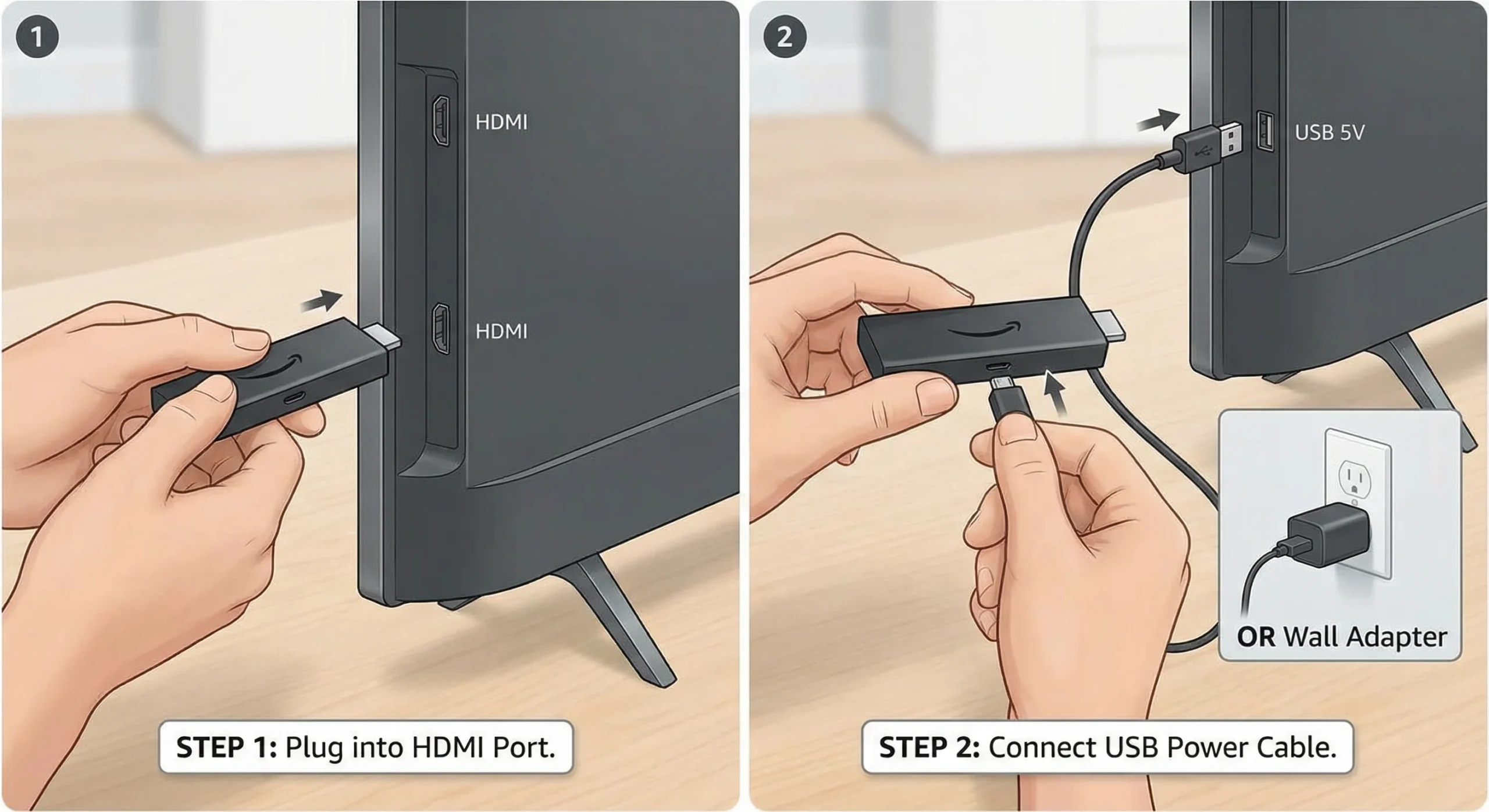
Le Fire TV Stick se branche directement dans le port HDMI de votre téléviseur.
C’est un petit appareil compact de la taille d’une clé USB qui s’insère dans n’importe quel port HDMI disponible sur votre TV.
Vous devez également le connecter à une source d’alimentation via le câble USB fourni, soit en le branchant sur un port USB de votre téléviseur (si celui-ci fournit assez de puissance), soit en utilisant l’adaptateur secteur inclus pour le brancher directement sur une prise murale.
Connexion à Internet via Wi-Fi
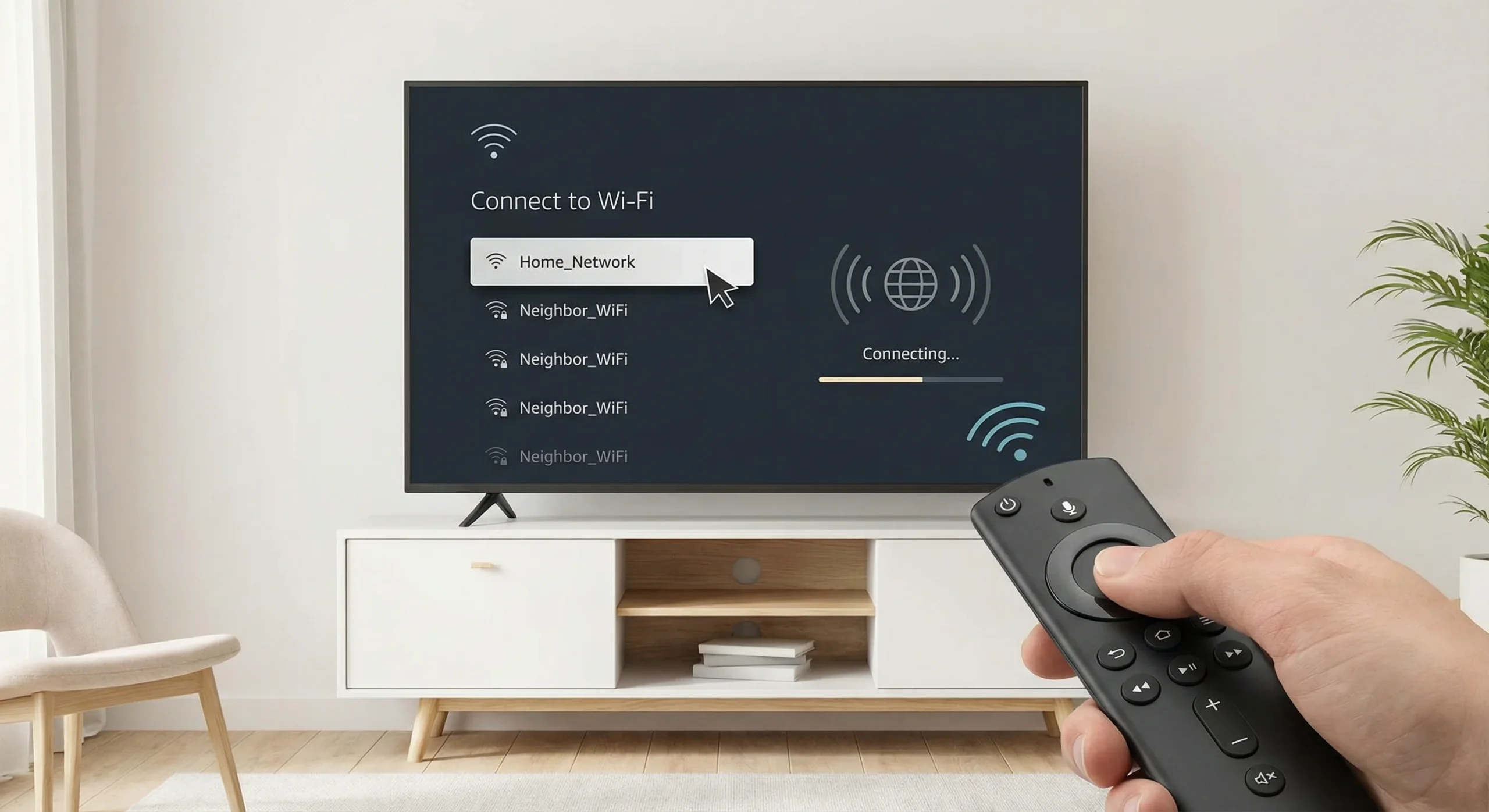
Une fois allumé, le Fire TV Stick se connecte à votre réseau Wi-Fi domestique. Cette connexion Internet est essentielle car l’appareil fonctionne entièrement en streaming.
Lors de la première configuration, vous devrez sélectionner votre réseau Wi-Fi et entrer votre mot de passe.
Le Fire TV Stick utilise cette connexion pour télécharger les applications, diffuser du contenu vidéo, et recevoir les mises à jour du système. Une connexion d’au moins 10 Mbps est recommandée pour un streaming en haute définition.
Interface et système d’exploitation Fire OS
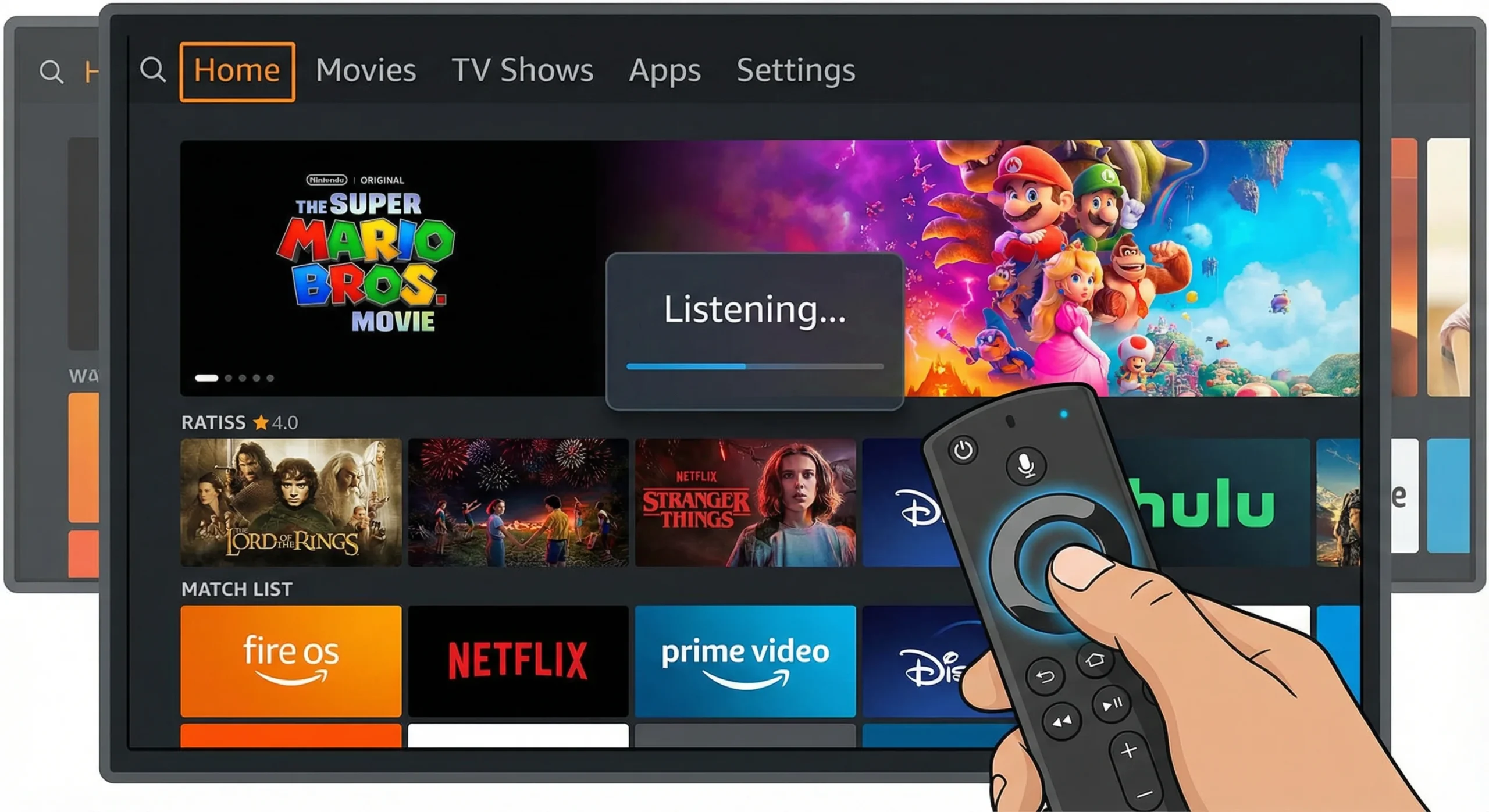
Le Fire TV Stick utilise Fire OS, un système d’exploitation basé sur Android développé par Amazon.
L’interface affiche un menu principal avec différentes catégories : Accueil, Films, Séries TV, Applications, Paramètres.
Vous naviguez dans ces menus à l’aide de la télécommande Alexa fournie.
Le système organise le contenu de toutes vos applications installées en un seul endroit, vous permettant de rechercher des films et séries sans avoir à ouvrir chaque application individuellement.
Installation et utilisation des applications de streaming IPTV
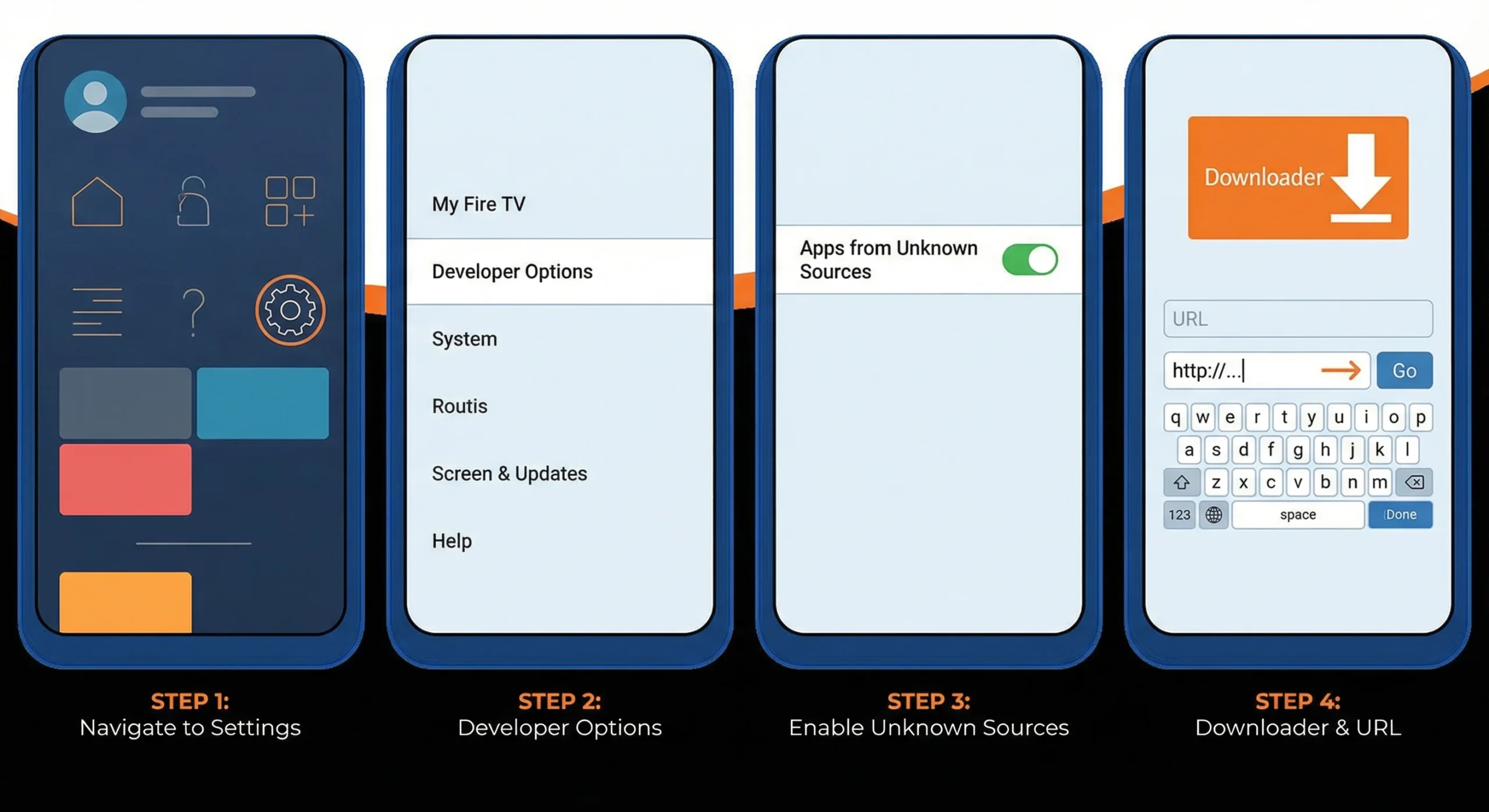
Pour installer une application IPTV comme IPTV Smarters Pro ou ses alternatives sur votre Fire TV Stick, commencez par aller dans :
Paramètres > Ma Fire TV > Options pour les développeurs et activez « Applications provenant de sources inconnues« .
Ensuite, installez l’application Downloader depuis l’Amazon Appstore.
Ouvrez Downloader et entrez l’URL du fichier APK de votre application IPTV (TiviMate, XCIPTV Player, ou OTT Navigator).
Le fichier se téléchargera automatiquement, puis cliquez sur « Installer » lorsque le téléchargement est terminé.
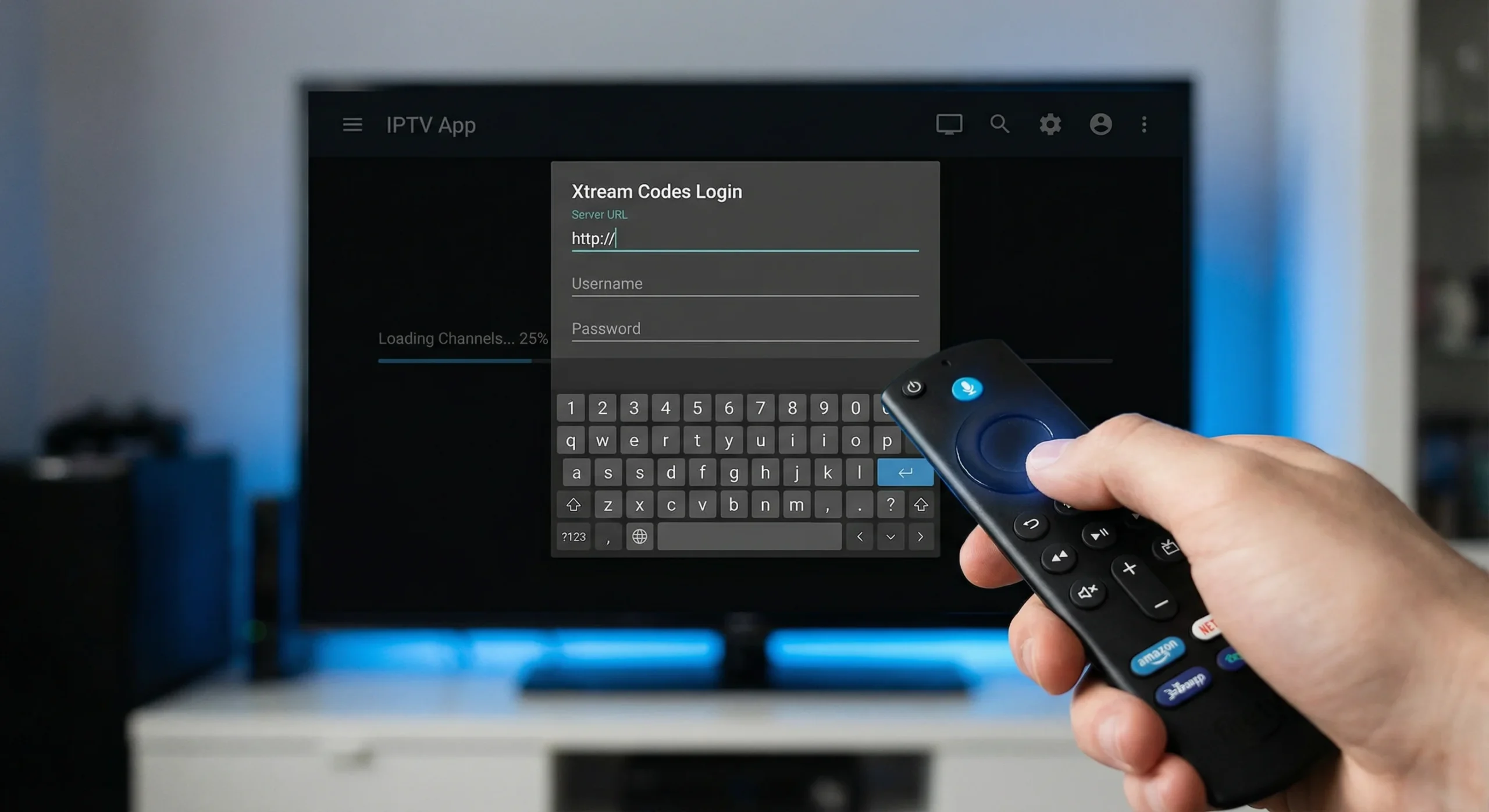
Une fois l’installation réussie, lancez votre application IPTV et configurez-la en entrant vos identifiants Xtream Codes (URL du serveur, nom d’utilisateur, mot de passe) fournis par votre fournisseur IPTV.
L’application chargera alors votre liste de chaînes et vous pourrez commencer à regarder vos contenus en direct.
Diffusion du contenu en streaming
Lorsque vous sélectionnez un film, une série ou une chaîne en direct, le Fire TV Stick reçoit les données vidéo via votre connexion Internet, les décode en temps réel grâce à son processeur interne, et transmet le signal vidéo à votre téléviseur via le port HDMI.
Le contenu n’est pas téléchargé sur l’appareil mais diffusé en continu (streaming), ce qui signifie que vous avez besoin d’une connexion Internet stable pendant toute la durée de visionnage.
La télécommande vous permet de mettre en pause, avancer, reculer, et ajuster le volume directement.
Questions fréquemment posées
Puis-je utiliser le Fire TV Stick sans abonnement Amazon Prime ?
Oui, vous pouvez utiliser votre Fire Stick sans Amazon Prime. Vous aurez toujours accès à des options de streaming comme Netflix, Hulu et d’autres services. Cependant, vous manquerez les avantages de l’abonnement, comme le contenu exclusif de Prime Video et les avantages de livraison gratuite.
Comment annuler ou gérer des abonnements via mon Fire TV Stick ?
Vous accéderez à la gestion des abonnements en allant dans Paramètres > Paramètres du compte et du profil > Abonnements. De là, vous pouvez annuler directement des abonnements, consulter les cycles de facturation et modifier les préférences de renouvellement automatique pour tous vos services de streaming liés.
Le Fire TV Stick fonctionne-t-il avec des téléviseurs dépourvus de ports HDMI ?
Votre Fire TV Stick nécessite une connectivité HDMI, de sorte que les téléviseurs dépourvus de ports HDMI ne prendront pas en charge une connexion directe. Cependant, vous pouvez envisager des adaptateurs HDMI (comme des convertisseurs HDMI-vers-composite) pour rendre le téléviseur compatible, même si les options de streaming risquent de présenter une qualité de résolution réduite.
Plusieurs utilisateurs peuvent‑ils avoir des profils séparés sur une seule clé Fire TV ?
Oui, vous pouvez créer plusieurs profils utilisateur sur votre Fire TV Stick. Le système de gestion des utilisateurs permet à chaque membre du foyer de conserver des listes de visionnage, des recommandations et un historique de visionnage personnalisés grâce à la fonction de changement de profil d’Amazon.
Que dois-je faire si ma télécommande Fire TV Stick cesse de fonctionner ?
Pour le dépannage à distance, vous voudrez commencer par remplacer les piles en utilisant des piles AAA neuves. Si cela ne rétablit pas le fonctionnement, dissociez puis réassociez votre télécommande via Paramètres > Manettes et appareils Bluetooth > Télécommandes Amazon Fire TV.