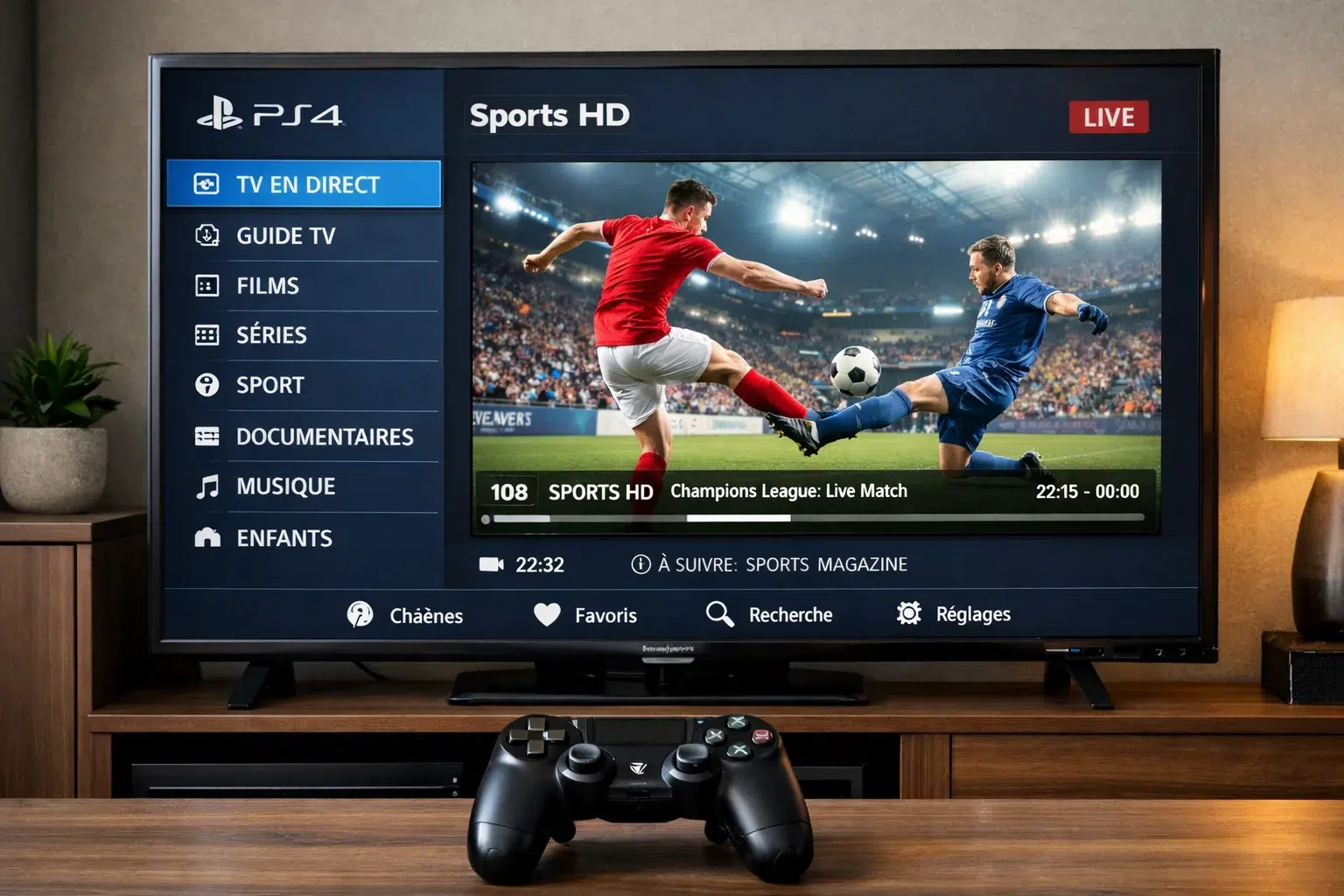
Pour installer l’IPTV sur votre PS4, utilisez l’application Media Player disponible gratuitement sur le PlayStation Store ou accédez au service via le navigateur web intégré. Assurez-vous que votre console fonctionne avec la version système 5.0 ou supérieure et qu’elle est connectée à Internet avec un débit minimum de 10 Mb/s pour garantir une lecture fluide.
Vous pourrez ensuite charger votre playlist M3U depuis une clé USB ou accéder directement au portail web de votre fournisseur IPTV en entrant vos identifiants. Cette méthode simple vous permettra de regarder des milliers de chaînes en direct et du contenu à la demande sur votre télévision via la PS4.
1- Accéder au PlayStation Store
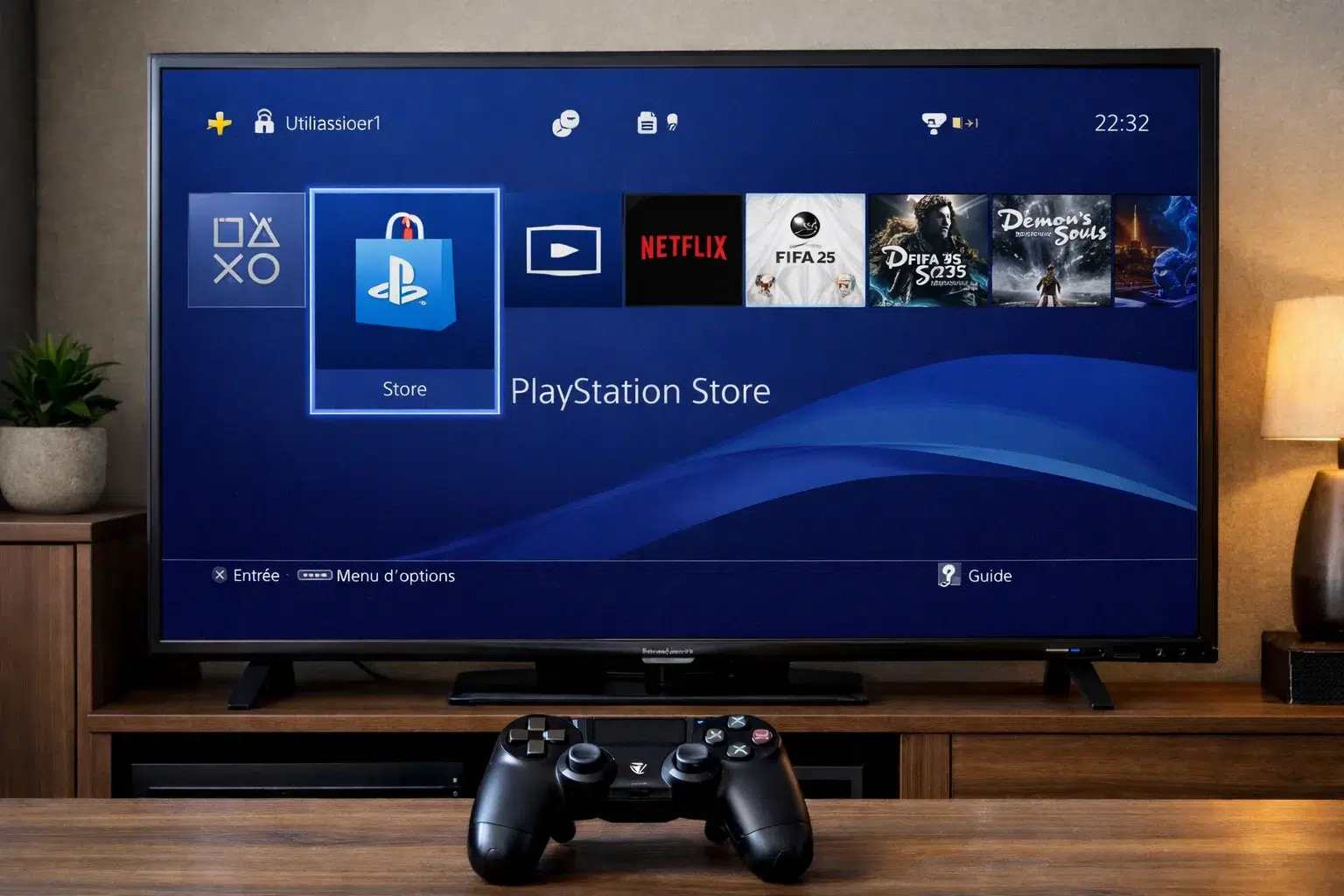
- Allumez votre PS4 et connectez-vous à votre compte PlayStation Network.
- Depuis l’écran d’accueil, naviguez vers le haut pour accéder au menu principal.
- Sélectionnez l’icône du PlayStation Store (sac de shopping bleu).
- Attendez le chargement complet du Store (quelques secondes).
- Assurez-vous que votre PS4 est connectée à Internet via WiFi ou câble Ethernet.
- Si vous n’avez pas de compte PSN, créez-en un gratuitement en suivant les instructions à l’écran.
2 – Télécharger une application compatible IPTV
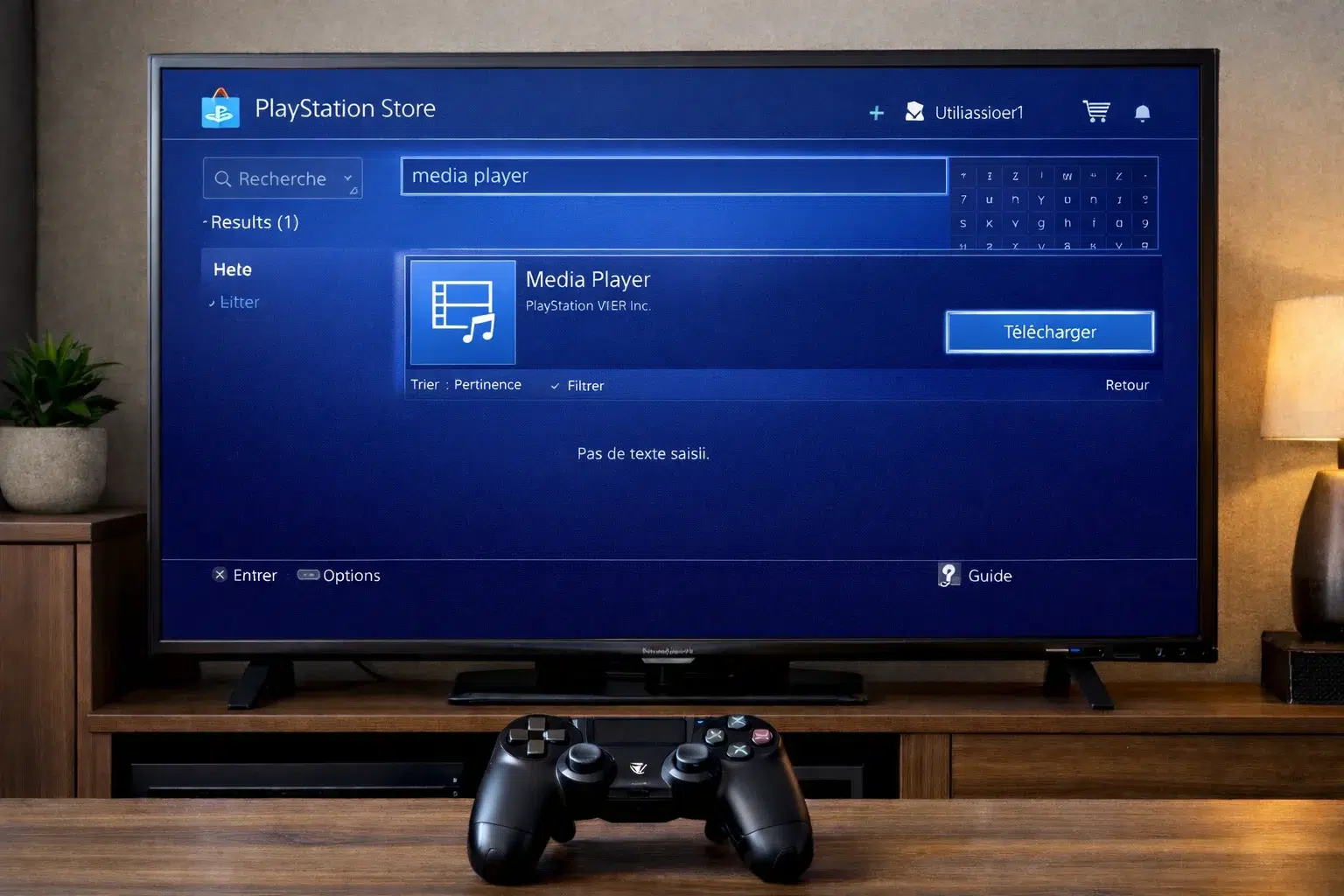
- Dans le PlayStation Store, utilisez la barre de recherche en haut de l’écran.
- Tapez « Media Player« , « VLC » ou « Plex » selon la disponibilité dans votre région.
- Sélectionnez l’application « Media Player » (application officielle gratuite).
- Appuyez sur « Télécharger » ou « Obtenir » pour lancer l’installation.
- Patientez pendant le téléchargement (taille environ 50-100 Mo, durée 1-5 minutes).
- Une notification apparaîtra lorsque l’installation sera terminée.
- L’application s’ajoute automatiquement à votre bibliothèque de jeux et applications.
- Vous pouvez également télécharger le navigateur web intégré de la PS4 comme alternative.
3 – Préparer votre fichier playlist IPTV
Sur votre ordinateur ou smartphone, récupérez le fichier M3U ou l’URL fournie par votre fournisseur IPTV
Option A – Via clé USB :
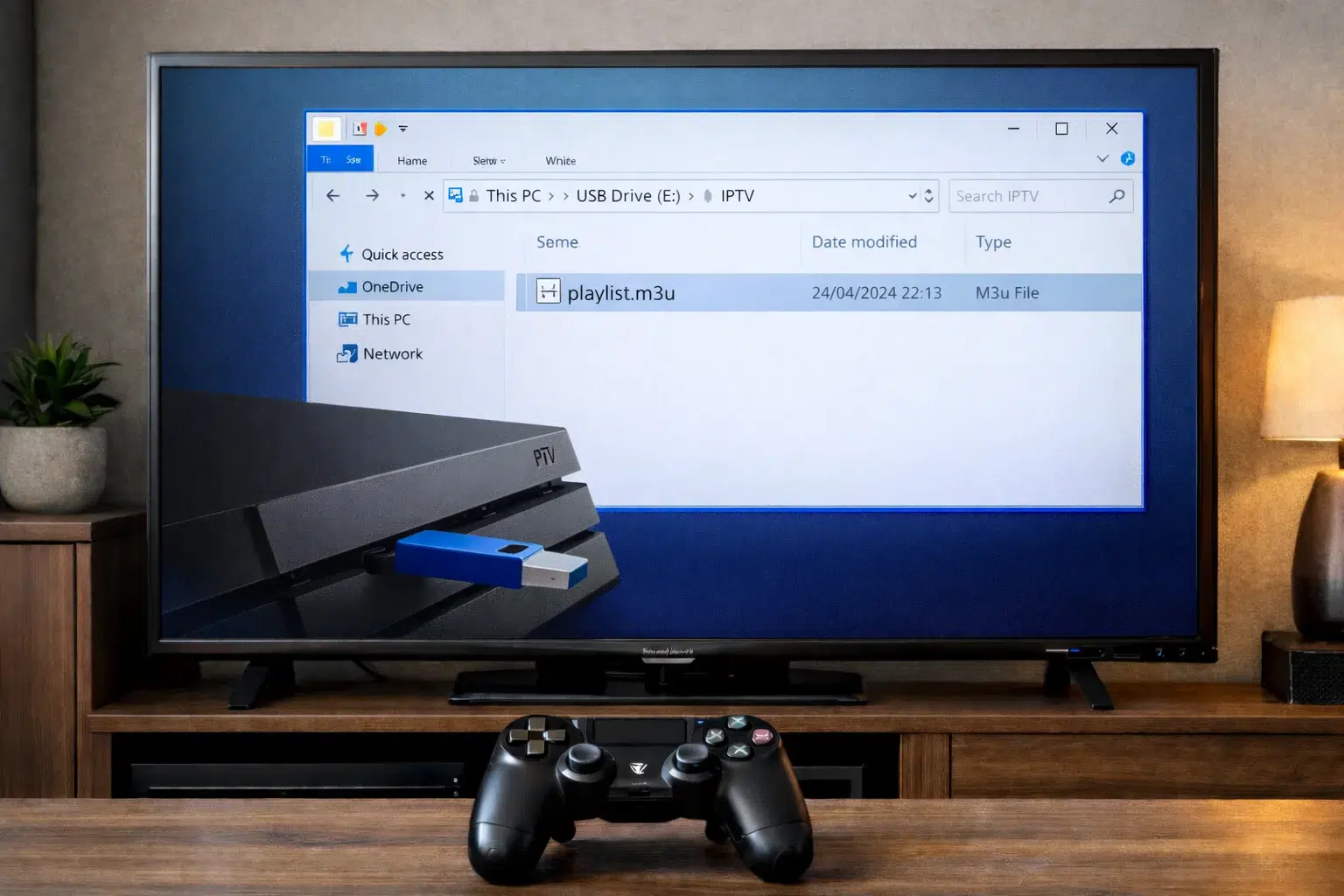
- Téléchargez votre fichier playlist M3U sur votre ordinateur.
- Branchez une clé USB formatée en FAT32 ou exFAT dans votre ordinateur.
- Créez un dossier nommé « IPTV » ou « Playlists » à la racine de la clé.
- Copiez le fichier M3U dans ce dossier.
- Éjectez proprement la clé USB de votre ordinateur.
- Branchez la clé USB dans l’un des ports USB de votre PS4.
Option B – Via serveur multimédia :
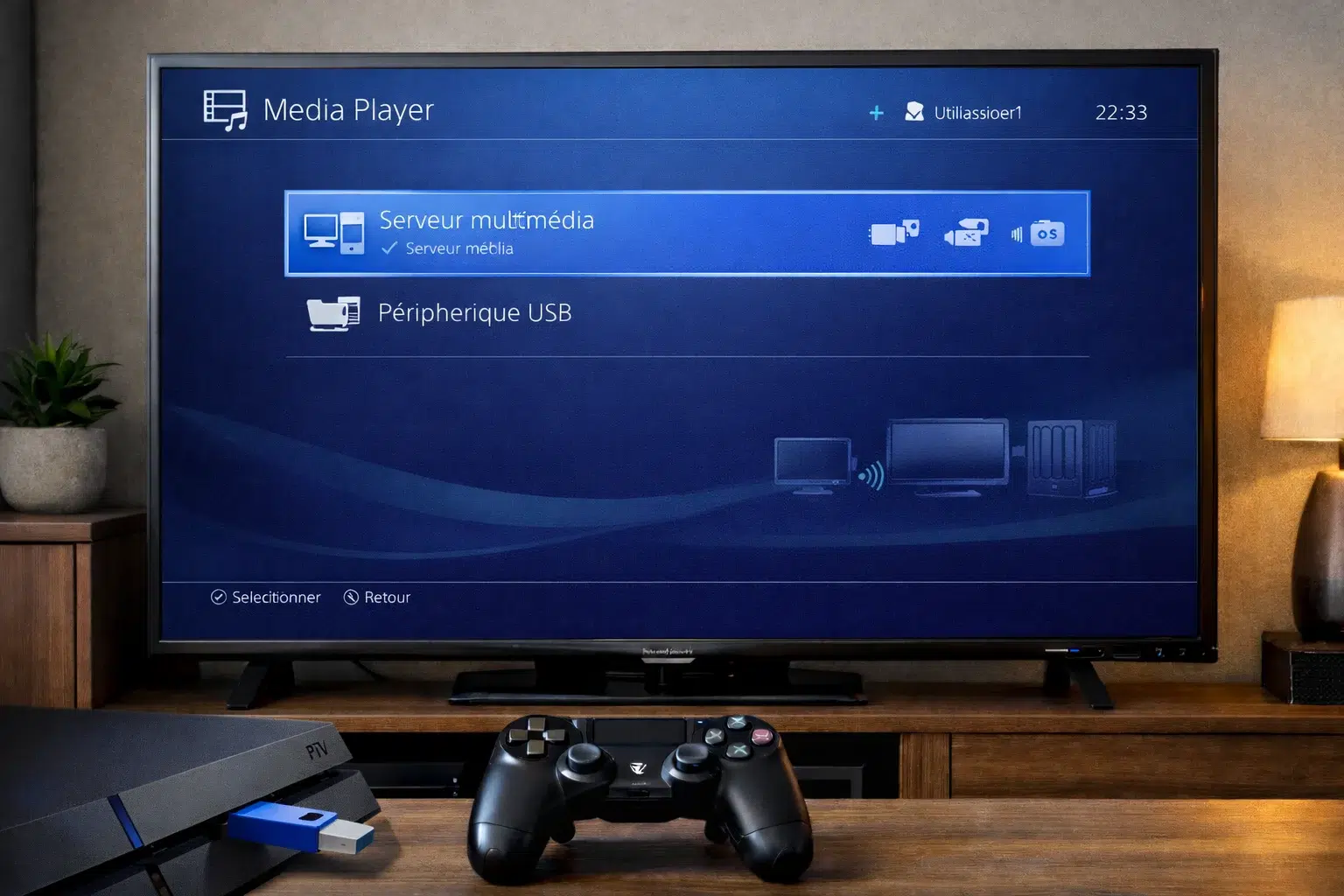
- Configurez un serveur DLNA/UPnP sur votre ordinateur ou NAS.
- Placez votre fichier M3U dans le dossier partagé du serveur.
- Assurez-vous que votre PS4 et le serveur sont sur le même réseau local.
- Notez votre URL M3U si votre fournisseur en propose une (format : http://exemple.com/playlist.m3u).
4 – Configurer l’application avec votre abonnement IPTV
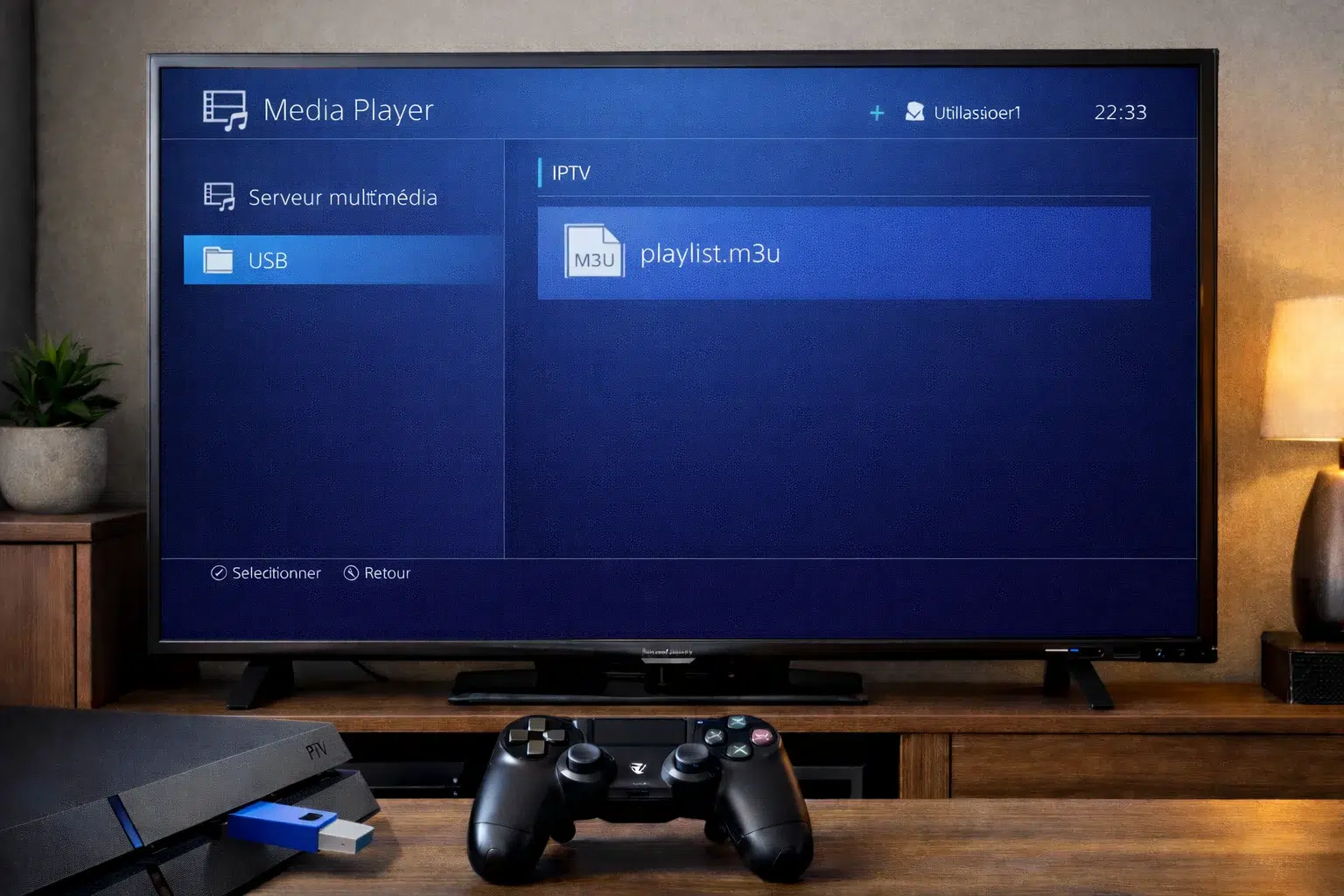
- Retournez à l’écran d’accueil de la PS4 et lancez l’application Media Player.
- L’application détecte automatiquement les périphériques USB connectés.
- Sélectionnez « USB » ou « Serveur multimédia » dans le menu latéral gauche.
- Naviguez jusqu’au dossier contenant votre fichier M3U.
- Sélectionnez le fichier playlist M3U pour l’ouvrir.
Si vous utilisez le navigateur web PS4 :
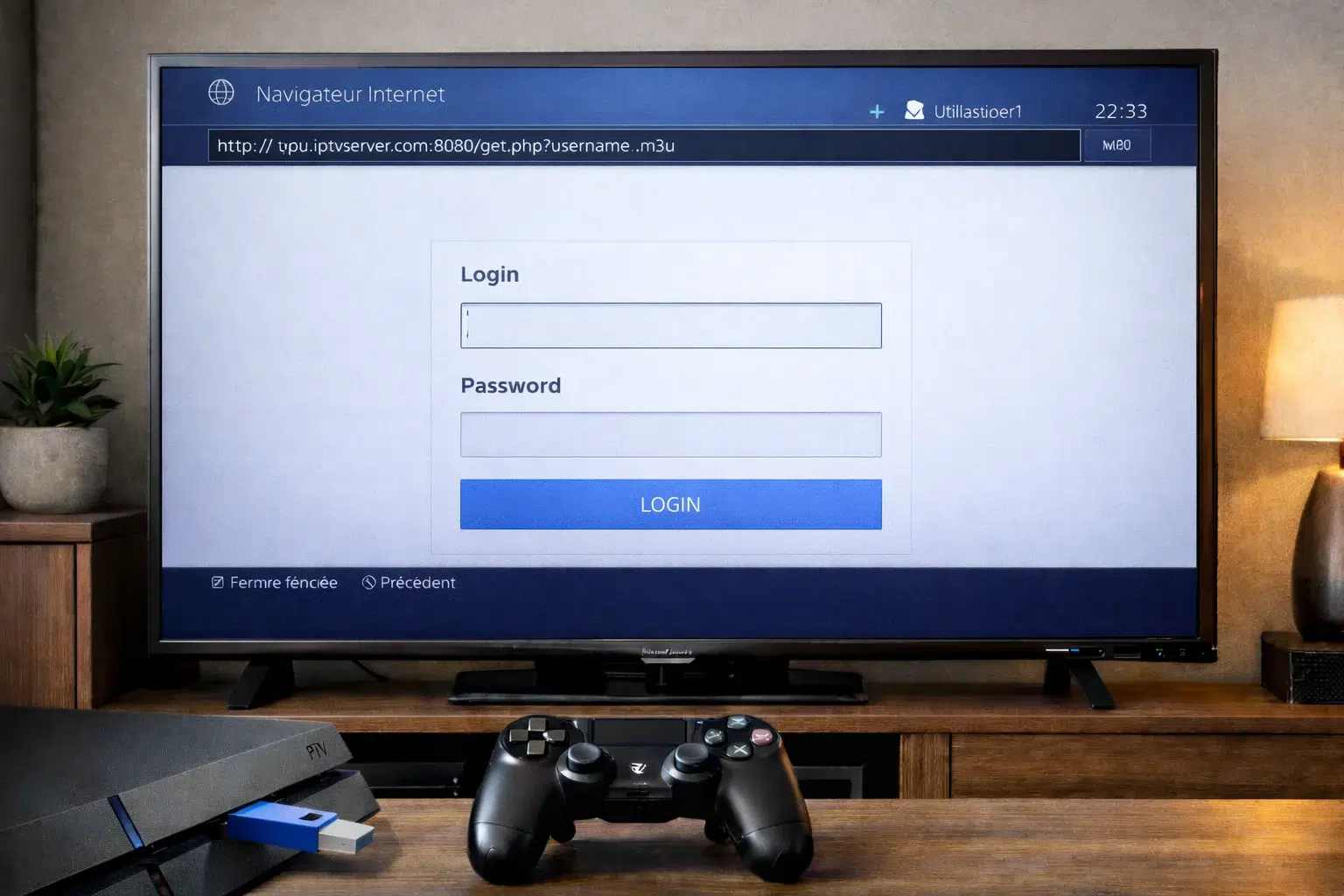
- Ouvrez le navigateur Internet de la PS4.
- Entrez l’URL de votre playlist M3U dans la barre d’adresse.
- Ou accédez au portail web de votre fournisseur IPTV.
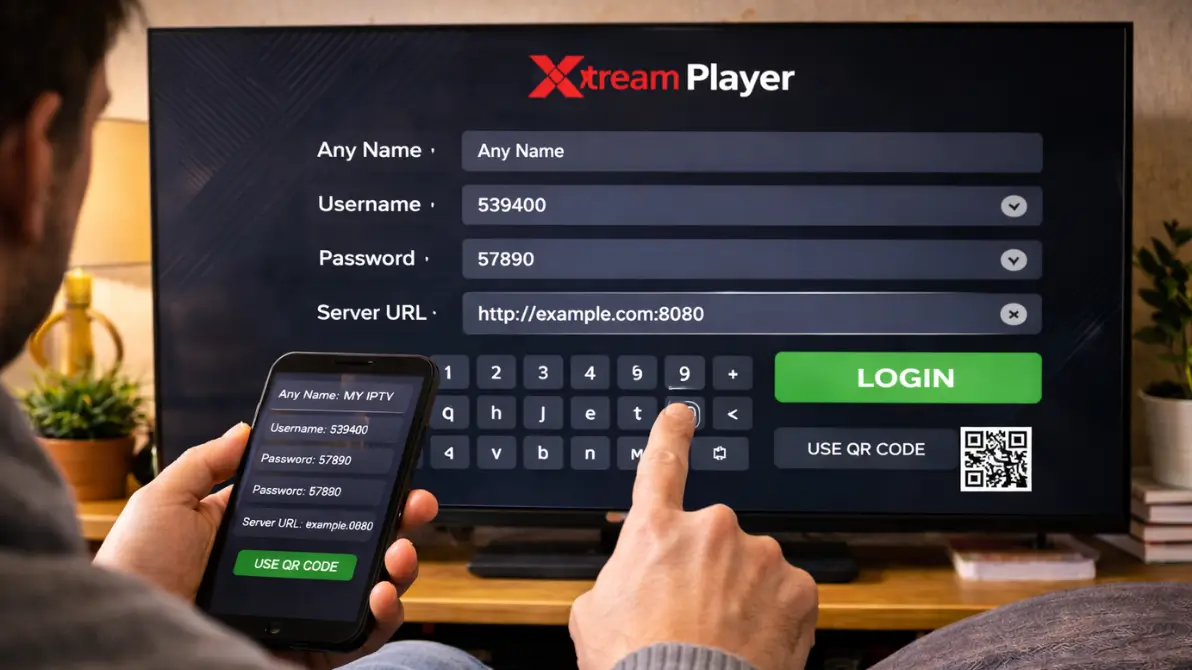
- Connectez-vous avec vos identifiants (nom d’utilisateur et mot de passe).
- Le lecteur web se lancera automatiquement.
L’application charge la liste des chaînes (cela peut prendre 30 secondes à 2 minutes)
Les chaînes s’affichent par catégories : Sport, Films, Séries, Actualités, etc.
5 – Profiter de vos contenus IPTV
- Une fois la playlist chargée, parcourez les différentes catégories disponibles
- Utilisez la manette PS4 pour naviguer entre les chaînes :
- Joystick gauche ou D-pad pour naviguer dans les menus
- Bouton X pour sélectionner une chaîne
- Bouton O pour revenir en arrière
- Bouton Options pour accéder aux paramètres supplémentaires
- Sélectionnez une chaîne pour commencer la lecture instantanée
- Ajustez la qualité vidéo dans les paramètres si vous rencontrez des problèmes de buffering
- Utilisez les boutons L1/R1 pour passer rapidement d’une chaîne à l’autre
- Créez des favoris en appuyant sur le bouton Triangle puis « Ajouter aux favoris »
Questions fréquemment posées
L’IPTV sur PS4 est-elle légale ?
La légalité de l’IPTV dépend de votre pays et du service utilisé. Les services IPTV légitimes avec licences de diffusion sont légaux. Les services non autorisés qui diffusent du contenu protégé sans licence sont illégaux. Vérifiez toujours que votre fournisseur dispose des droits de diffusion appropriés.
Puis-je enregistrer des émissions IPTV sur ma PS4 ?
Non, la PS4 ne permet pas l’enregistrement natif des flux IPTV. Vous devrez utiliser un périphérique de capture externe pour enregistrer vos programmes. Assurez-vous de respecter les droits d’auteur lors de l’enregistrement de contenus.
L’IPTV consomme-t-elle beaucoup de bande passante ?
Oui, le streaming IPTV consomme entre 2 et 7 Go par heure selon la qualité. Les flux HD nécessitent 5 à 8 Mb/s de débit constant. Vérifiez votre forfait Internet pour éviter les dépassements de données, surtout si vous regardez plusieurs heures par jour.
L’IPTV affecte-t-elle les performances de jeu ?
L’impact est minimal si l’IPTV fonctionne en arrière-plan. Cependant, un streaming simultané peut augmenter la latence réseau et affecter les jeux en ligne multijoueur. Pour de meilleures performances, évitez de streamer pendant vos sessions de jeu en ligne.
Puis-je utiliser plusieurs abonnements IPTV sur une PS4 ?
Non, vous ne pouvez pas utiliser plusieurs abonnements simultanément. Vous devrez vous déconnecter d’un service avant de vous connecter à un autre. Changez manuellement de playlist ou d’identifiants pour passer d’un abonnement à l’autre.