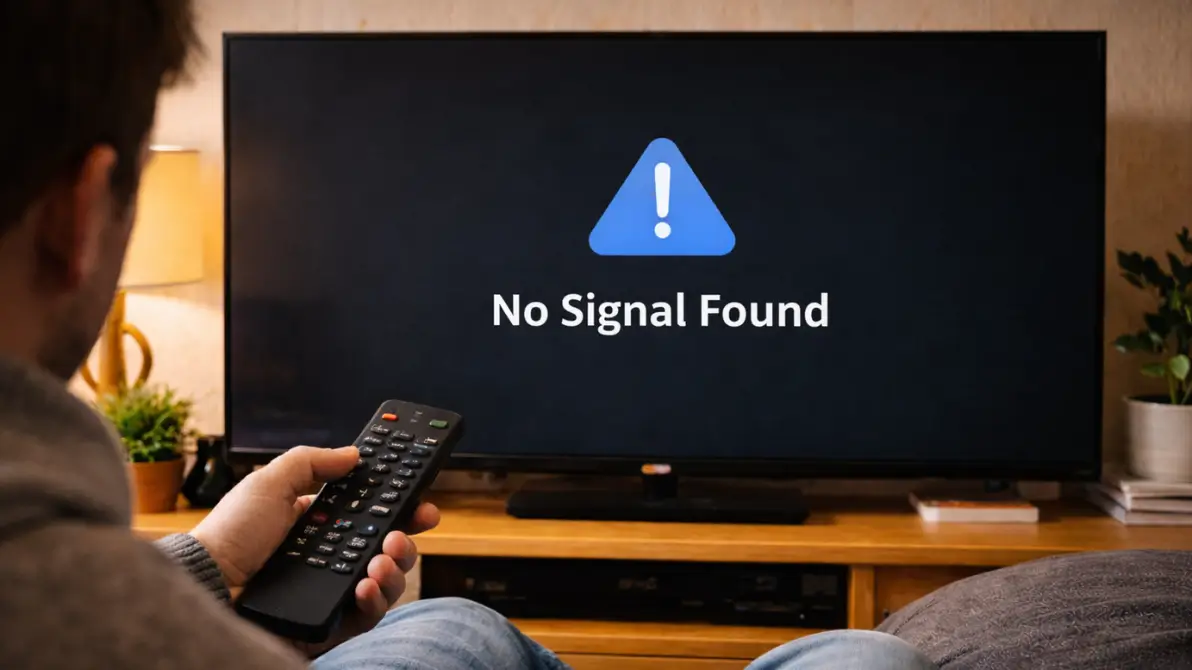
Le message « No Signal Found » sur IPTV signifie que votre application ne parvient pas à se connecter au serveur de votre fournisseur pour charger les flux vidéo, et se résout généralement en vérifiant votre connexion internet, en redémarrant l’application et en actualisant votre playlist.
Les causes sont multiples : connexion internet instable, serveur du fournisseur en panne, playlist expirée, cache saturé ou application obsolète.
La bonne nouvelle est que dans 90% des cas, le problème se règle en quelques minutes avec les bonnes manipulations. Pour limiter ces interruptions au maximum, il est essentiel de disposer d’un abonnement IPTV auprès d’un fournisseur fiable comme IPTV Quebec qui garantit des serveurs stables, des playlists régulièrement mises à jour et un support technique réactif.
Astuce 1 — Vérifier et stabiliser votre connexion internet
- Testez votre débit sur fast.com ou speedtest.net depuis le même appareil.
- Visez un minimum de 10 Mbps en SD, 15 Mbps en HD et 25 Mbps en 4K.
- Redémarrez votre routeur en le débranchant 30 secondes puis rebranchez-le.
- Passez en câble Ethernet si vous êtes en WiFi pour éliminer les interférences.
- Rapprochez votre appareil du routeur ou ajoutez un répéteur WiFi si le filaire est impossible.
- Coupez les téléchargements et le streaming sur les autres appareils du réseau.
- Testez en ouvrant un site web ou YouTube pour confirmer que internet fonctionne bien.
Astuce 2 — Redémarrer l’application et vider le cache
- Forcez l’arrêt de votre application IPTV via Paramètres > Applications.
- Appuyez sur « Vider le cache » pour supprimer les données temporaires corrompues.
- Relancez l’application et testez une chaîne pour vérifier si le signal revient.
- Si le problème persiste, appuyez sur « Effacer les données » pour réinitialiser complètement l’app.
- Reconnectez-vous avec vos identifiants après la réinitialisation.
- Sur Fire Stick, maintenez le bouton « Sélection » et « Lecture » enfoncés 5 secondes pour forcer le redémarrage de l’app.
- Répétez cette opération régulièrement pour éviter l’accumulation de fichiers corrompus.
Astuce 3 — Actualiser ou recharger votre playlist IPTV
- Le message « No Signal Found » apparaît souvent quand votre playlist M3U a expiré ou a été mise à jour côté serveur.
- Supprimez votre playlist actuelle dans les paramètres de l’application.
- Rajoutez-la en collant le lien M3U ou les identifiants Xtream Codes à nouveau.
- Si vous utilisez Xtream Codes, déconnectez votre profil puis reconnectez-vous.
- Vérifiez la date d’expiration de votre abonnement dans les informations du compte.
- Si votre abonnement a expiré, effectuez une recharge auprès de votre fournisseur.
- Après rechargement, redémarrez l’application pour que les nouvelles données se synchronisent.
Astuce 4 — Redémarrer votre appareil et vérifier la date et l’heure
- Éteignez complètement votre appareil pendant 60 secondes puis rallumez-le.
- Ce redémarrage complet vide la mémoire vive et rafraîchit toutes les connexions réseau.
- Vérifiez que la date et l’heure de votre appareil sont correctes et synchronisées automatiquement.
- Un décalage horaire empêche la connexion au serveur IPTV qui valide les requêtes par horodatage.
- Sur Android, allez dans Paramètres > Système > Date et heure > activez « Automatique ».
- Sur Fire Stick, accédez à Paramètres > Préférences > Fuseau horaire et corrigez si nécessaire.
- Après correction, relancez votre application IPTV et testez la lecture.
Astuce 5 — Changer de lecteur vidéo et de serveur
- Ouvrez les paramètres de votre application IPTV et accédez à la section Lecteur.
- Changez le lecteur par défaut vers ExoPlayer, MX Player ou VLC.
- Certains flux sont incompatibles avec le lecteur natif et provoquent le message « No Signal ».
- Si votre fournisseur propose plusieurs serveurs, basculez vers un serveur alternatif.
- Les serveurs principaux peuvent être surchargés aux heures de pointe comme les soirées et week-ends.
- Testez également un format de connexion différent : passez de M3U à Xtream Codes ou inversement.
- Chaque format utilise un chemin de connexion différent qui peut contourner le blocage.
Astuce 6 — Utiliser un VPN pour contourner les restrictions FAI
- Installez un VPN fiable comme NordVPN, ExpressVPN ou Surfshark.
- Connectez-vous à un serveur proche de votre localisation pour minimiser la latence.
- Certains fournisseurs internet bloquent ou brident volontairement les flux IPTV.
- Le VPN masque votre trafic et empêche le FAI d’identifier et limiter les connexions IPTV.
- Testez avec et sans VPN pour déterminer si votre FAI est responsable du problème.
- Si le signal revient avec le VPN activé, votre FAI bride effectivement les flux.
- Gardez le VPN actif en permanence pour éviter que le problème ne réapparaisse.
Astuce 7 — Mettre à jour l’application et contacter le support
- Vérifiez si une mise à jour de votre application IPTV est disponible sur le Play Store ou l’App Store.
- Les versions obsolètes contiennent des bugs corrigés dans les mises à jour récentes.
- Mettez également à jour le firmware de votre appareil dans les paramètres système.
- Si le problème touche toutes les chaînes simultanément, le serveur de votre fournisseur est probablement en panne.
- Consultez les réseaux sociaux ou le groupe Telegram de votre fournisseur pour vérifier les pannes signalées.
- Contactez le support technique de votre fournisseur en décrivant le problème avec des captures d’écran.
- Précisez votre appareil, votre application, votre type de connexion et les étapes déjà tentées pour accélérer le diagnostic.
FAQ
Que signifie « No Signal Found » sur IPTV ?
Ce message indique que l’application ne parvient pas à se connecter au serveur pour charger le flux vidéo. Les causes principales sont une connexion instable, une playlist expirée ou un serveur en panne.
Ce problème touche-t-il un seul appareil ou tous les appareils ?
Testez sur un autre appareil. Si le message apparaît partout, le problème vient du serveur ou de votre connexion internet. S’il touche un seul appareil, le souci est local.
Le message « No Signal » signifie-t-il que mon abonnement a expiré ?
Pas nécessairement, mais c’est l’une des causes possibles. Vérifiez la date d’expiration dans les informations de votre compte sur l’application.
Pourquoi le problème apparaît-il uniquement le soir ?
Les serveurs IPTV sont plus sollicités aux heures de pointe entre 19h et 23h. Changez de serveur si votre fournisseur en propose plusieurs pour contourner la surcharge.
Vider le cache peut-il vraiment résoudre ce problème ?
Oui, un cache corrompu empêche parfois l’application de se connecter correctement au serveur. Vider le cache force une connexion fraîche qui résout souvent le problème.
Faut-il un VPN pour régler « No Signal Found » ?
Uniquement si votre fournisseur internet bloque les flux IPTV. Testez avec un VPN activé : si le signal revient, votre FAI est responsable du blocage.
Quand faut-il contacter le support de son fournisseur IPTV ?
Si aucune des 7 astuces ne fonctionne et que le problème persiste sur tous vos appareils et connexions, le serveur de votre fournisseur est probablement en cause.